KI-Moderatorenvideos mit Synthesia erstellen (2026): vom Skript zum Export
Fünf Schritte zum Video mit KI-Moderator in Synthesia: Skript pro Szene, Avatar und Stimme wählen, Szenen bauen, Untertitel hinzufügen, teilen oder herunterladen. Dazu die Grenzen der Gratis-Version und wann HeyGen besser passt.
Synthesia macht aus einem Skript ein Video mit KI-Moderator – ohne Kamera, Mikrofon oder Studio. Das funktioniert ähnlich wie Folien bauen: Jede Szene bekommt ein paar Sätze, der Avatar spricht sie für dich. Hier ist ein Ablauf in fünf Schritten, vom leeren Blatt bis zum Video für Lernende, Kollegen oder Kunden.
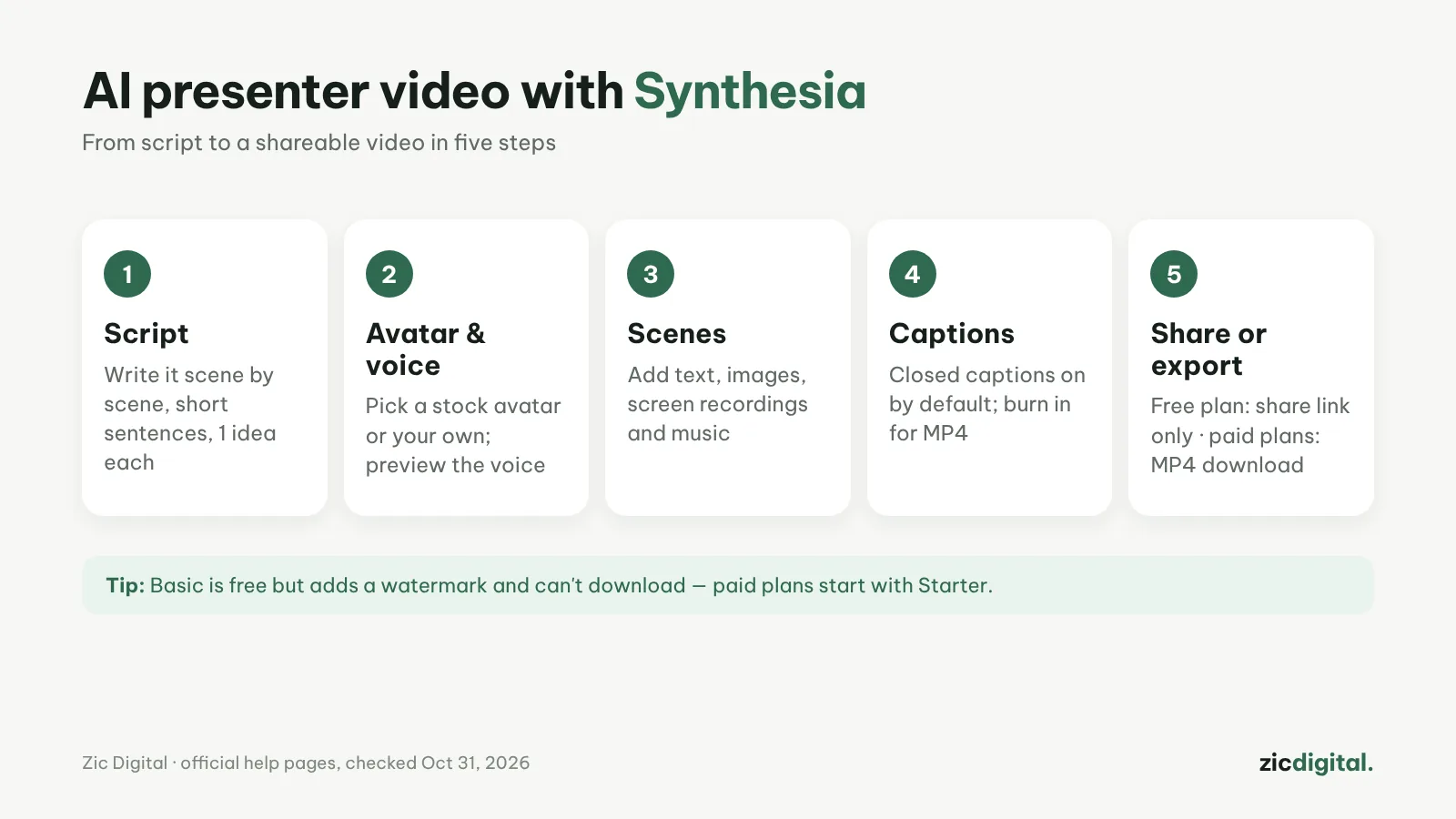
1. Skript Szene für Szene schreiben
Teile den Inhalt in kurze Szenen mit je einer Idee und kurzen Sätzen, die sich gut vorlesen lassen. Ein Tutorial von 2–3 Minuten braucht meist 6–10 Szenen. Schreibe Zahlen und Abkürzungen so, wie sie gesprochen werden sollen – KI-Stimmen sprechen Namen oft falsch aus. Hast du schon Folien, ein PDF oder eine Webseite, macht der KI-Assistent von Synthesia daraus einen Videoentwurf zum Weiterbearbeiten.
2. Avatar und Stimme wählen
Die Gratis-Version hat 9 Avatare; Bezahltarife bieten über 125 und eigene Avatare (Starter enthält 3 persönliche Avatare). Hör dir vor der Entscheidung mehrere Stimmen an und bleib innerhalb einer Serie bei einer Stimme.
3. Szenen gestalten
Ergänze neben dem Avatar Kernaussagen als Text, Grafiken, Screenshots oder Bildschirmaufnahmen. Pro Szene eine Botschaft, mit weniger Text auf dem Bildschirm als im Gesprochenen. Leise Hintergrundmusik macht das Video lebendiger.
4. Untertitel hinzufügen
Untertitel (Closed Captions) sind standardmäßig an und lassen sich im Synthesia-Player ein- und ausschalten. In heruntergeladenen MP4-Dateien sind sie nicht enthalten: Für Text im Bild aktivierst du vor dem Erstellen eingebrannte Untertitel oder nutzt dynamische Untertitel im Markenstil. Außerdem kannst du .srt- oder .vtt-Dateien für YouTube herunterladen.
5. Teilen oder herunterladen
Video erstellen, warten, dann per Link teilen. Basic teilt nur per Link und setzt ein Wasserzeichen; MP4-Download und das Entfernen des Synthesia-Logos gibt es ab Starter (19 $/Monat). Für andere Sprachen nutzt du die Synchronisation; die Ein-Klick-Übersetzung mit Sprachauswahl im Player ist derzeit Enterprise vorbehalten.
Gut zu wissen
- Alle KI-Funktionen (Videoerstellung, Synchronisation, Umfragen, der Assistent Syren) nutzen ein gemeinsames Credit-Guthaben; prüfe es vor langen Videos.
- Für Shorts im Hochformat oder effektreiche Verkaufsvideos passt HeyGen oft besser – siehe HeyGen vs. Synthesia.
- Auf YouTube: Könnten Zuschauer den Avatar für einen echten Menschen halten, aktiviere beim Upload die Kennzeichnung für veränderte oder synthetische Inhalte. Siehe Monetarisierung von KI-Videos.
Kurz beantwortet
Wie viel geht mit der Gratis-Version? Basic bietet 10 Minuten Videoerstellung oder Synchronisation pro Monat – genug, um ein paar kurze Videos zu testen.
Was brauche ich für einen eigenen Avatar? Einen Bezahltarif, eine kurze Selbstaufnahme nach der Anleitung von Synthesia (zu Hause, im Büro oder draußen) und deine Einwilligung zur Nutzung deines Bildes.
Brauche ich eine eigene Stimme? Nein. Brauchst du nur ein Voiceover für vorhandenes Bildmaterial, ist ElevenLabs günstiger und flexibler – siehe ElevenLabs-Preise 2026.
Schritte laut offiziellen Hilfeseiten, geprüft am 31.10.2026; die Oberfläche kann sich mit Updates ändern – keine Affiliate-Links.
Mehr dazu: Synthesia im Test · HeyGen vs. Synthesia 2026 · HeyGen im Test · HeyGen-Preise 2026 · KI-Stimmen und Musik für YouTube · YouTube-Toolkit 2026