Cómo hacer miniaturas de YouTube con Canva (2026): paso a paso y con el tamaño correcto
Cinco pasos para una miniatura de YouTube en Canva: tamaño 16:9 correcto, un solo sujeto, texto corto y con contraste, estilo de canal coherente, descarga y subida — y cómo probar varias miniaturas en YouTube Studio.
La miniatura decide si la gente hace clic en tu vídeo, y Canva es la forma más rápida de hacer una buena sin saber diseño. Este es un proceso de cinco pasos que sigue los requisitos técnicos de la ayuda de YouTube.
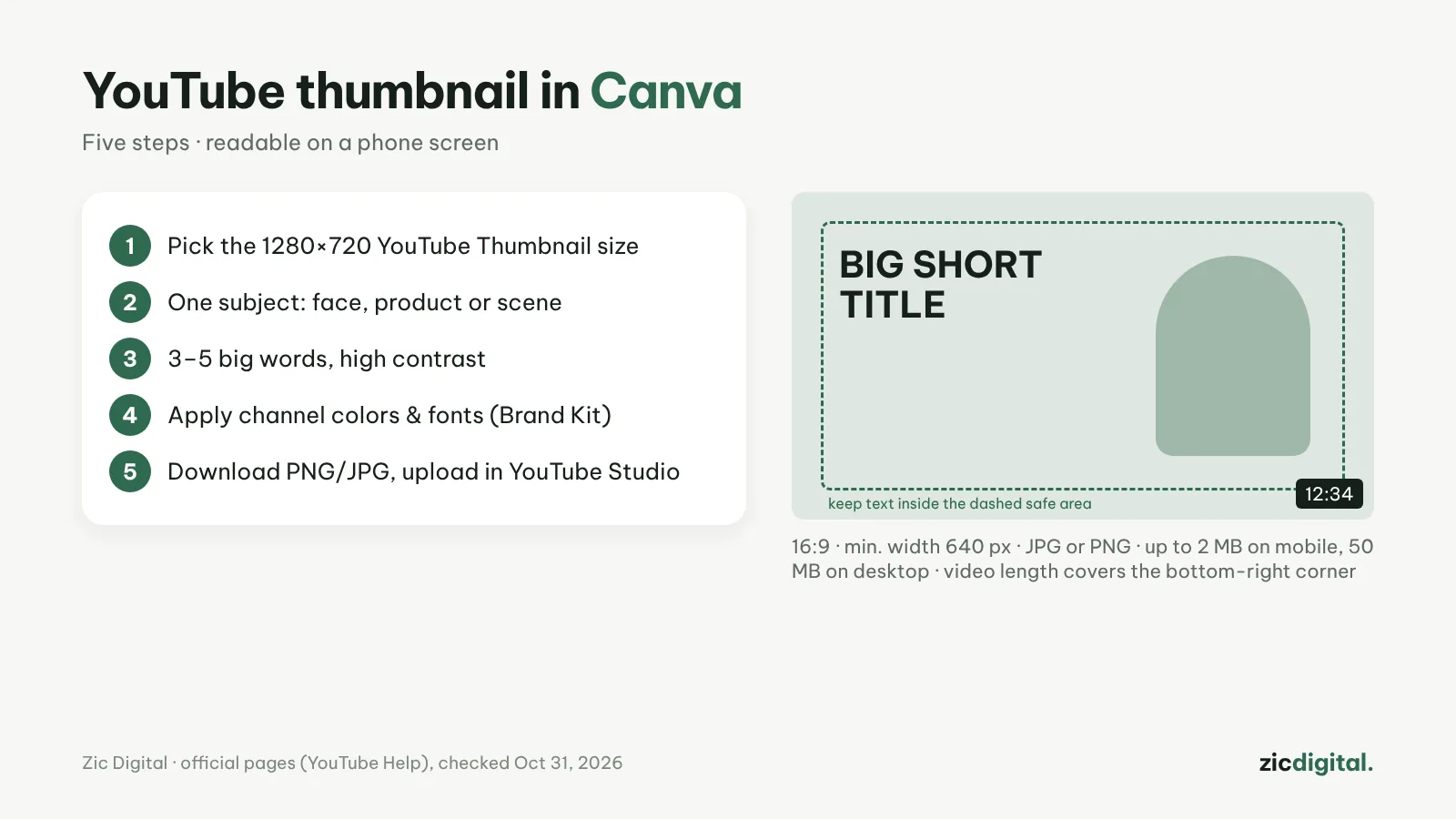
Tamaño y formato
Según la ayuda de YouTube (revisada el 31/10/2026): las miniaturas de vídeo usan proporción 16:9, con un ancho mínimo de 640 px, y YouTube recomienda ahora 3840×2160; formatos JPG o PNG; máximo 2 MB al subir desde el móvil y 50 MB en el ordenador. Tu cuenta debe estar verificada para subir miniaturas personalizadas.
Paso 1: crea el tamaño correcto
En Canva, busca «miniatura de YouTube» para abrir un lienzo de 1280×720 (exactamente 16:9). Para más nitidez en televisores, crea un diseño personalizado de 3840×2160. Elige una plantilla parecida al estilo de tu canal o empieza en blanco.
Paso 2: un sujeto claro
Cada miniatura debe tener un único punto de atención: una cara con expresión, un producto o una escena clave. Las imágenes pequeñas en el móvil se ven confusas si metes demasiados detalles.
Paso 3: texto corto y con contraste
3–5 palabras grandes, no el título entero. Usa un color de texto muy contrastado con el fondo y añade un borde o un bloque de color detrás. Evita la esquina inferior derecha: ahí YouTube muestra la duración del vídeo.
Paso 4: mantén el estilo del canal
Usa los mismos 2–3 colores, la misma fuente y el mismo diseño en cada vídeo para que reconozcan tu canal. El plan gratis tiene un Brand Kit básico; Pro ofrece hasta 5 Brand Kits, quitar fondos y cambio de tamaño en un clic para una versión de publicación de comunidad.
Paso 5: descarga y sube
Descarga en PNG o JPG (menos de 2 MB si subes desde el móvil). En YouTube Studio, abre el vídeo → Detalles → Miniatura → Subir. Revísala en tamaño pequeño antes de guardar.
Probar varias miniaturas
YouTube Studio tiene pruebas A/B de títulos y miniaturas: hasta 3 versiones, solo en ordenador y con las funciones avanzadas activadas; gana la versión con más tiempo de visualización, normalmente en menos de dos semanas. Para más herramientas de análisis, mira el análisis de TubeBuddy y la investigación de palabras clave con TubeBuddy.
Respuestas rápidas
¿Y las miniaturas de Shorts? Usa un formato vertical 9:16 (YouTube recomienda 2160×3840); la cuenta también debe estar verificada.
¿Basta con Canva gratis? Sí para hacer buenas miniaturas. Pro solo hace falta si quitas fondos a menudo o quieres varios Brand Kits — mira precios de Canva 2026.
¿Miniatura antes o después de editar? Después: usa el mejor momento del vídeo como sujeto para que la miniatura coincida con el contenido.
Basado en la ayuda de YouTube y las páginas oficiales de Canva, revisado el 31/10/2026 — sin enlaces de afiliado.
Lee también: análisis de Canva · CapCut vs Canva · Kit de herramientas para YouTube 2026
Sigue leyendo
- Precios de Canva 2026: Free, Pro o Business — ¿qué plan necesitan los creadores?
- Kit de herramientas para YouTubers 2026: de la idea a la publicación
- Los mejores editores de vídeo gratis para Windows en 2026
- Editores de vídeo gratis sin marca de agua en 2026: exporta limpio por 0 €
- Canva vs Clipchamp 2026: ¿herramienta de diseño o editor de vídeo de verdad?
- Las 8 mejores alternativas a CapCut en 2026 (gratis y de pago)