Créer des vidéos avec présentateur IA sur Synthesia (2026) : du script à l’export
Cinq étapes pour une vidéo avec présentateur IA sur Synthesia : script par scène, avatar et voix, mise en scène, sous-titres, puis partage ou téléchargement. Avec les limites de l’offre gratuite et quand préférer HeyGen.
Synthesia transforme un script en vidéo avec un présentateur IA, sans caméra, micro ni studio. On travaille comme sur des diapositives : chaque scène reçoit quelques phrases, que l’avatar dit à votre place. Voici une méthode en cinq étapes, de la page blanche à une vidéo à envoyer à des apprenants, des collègues ou des clients.
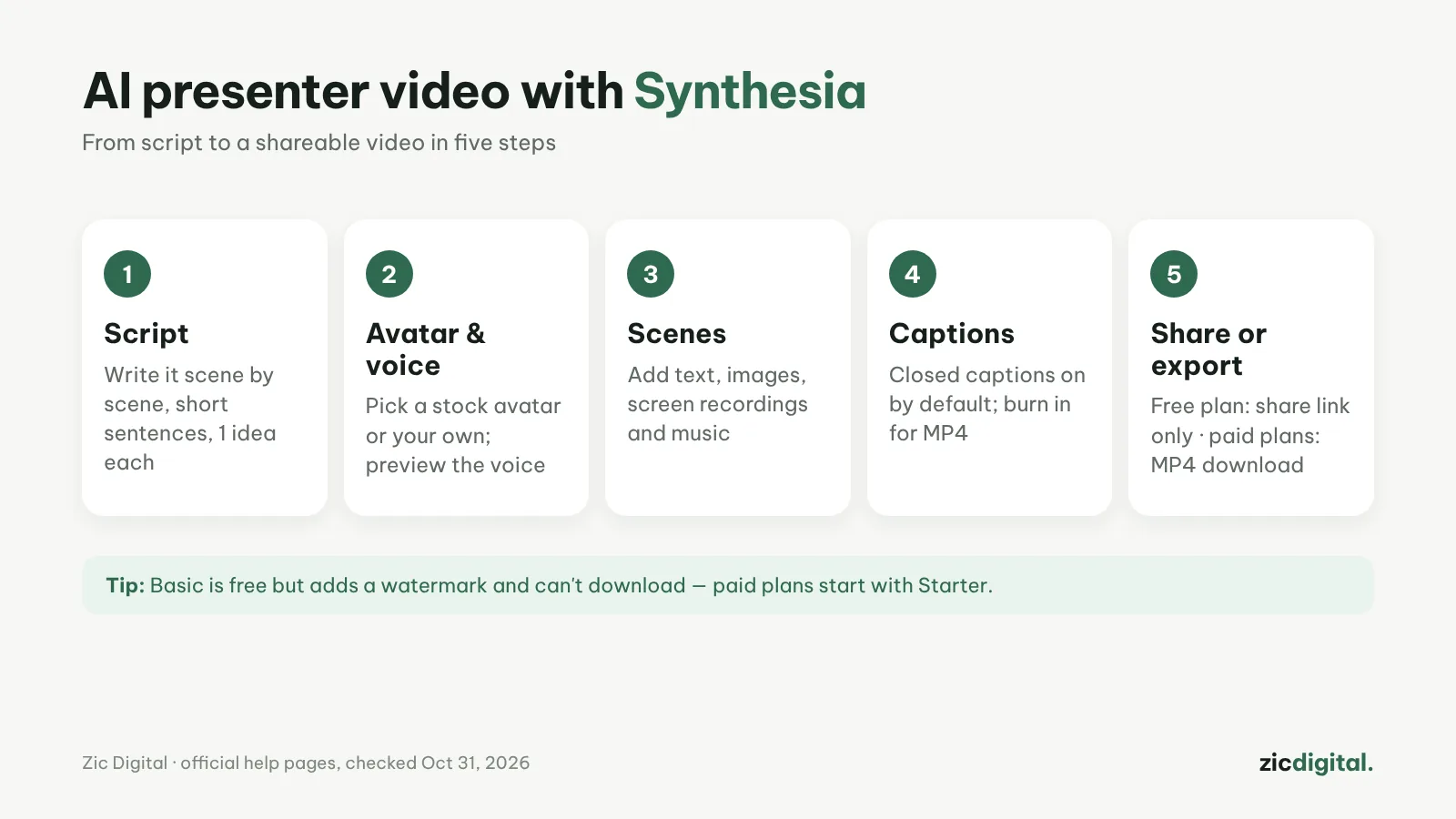
1. Écrire le script scène par scène
Découpez le contenu en scènes courtes, une idée chacune, avec des phrases brèves faciles à dire. Un tutoriel de 2 à 3 minutes compte souvent 6 à 10 scènes. Écrivez les nombres et sigles comme ils doivent être prononcés, car les voix IA écorchent souvent les noms propres. Si vous avez déjà des diapositives, un PDF ou une page web, l’assistant IA de Synthesia peut en tirer un brouillon de vidéo à retoucher.
2. Choisir l’avatar et la voix
L’offre gratuite propose 9 avatars ; les offres payantes en ont plus de 125 et permettent de créer le vôtre (Starter inclut 3 avatars personnels). Écoutez plusieurs voix avant de choisir et gardez la même pour toute une série.
3. Construire les scènes
Ajoutez à côté de l’avatar le texte clé, des illustrations, des captures ou des enregistrements d’écran. Un seul message par scène, avec moins de texte à l’écran qu’à l’oral. Une musique de fond discrète rend la vidéo moins austère.
4. Ajouter des sous-titres
Les sous-titres (closed captions) sont activés par défaut et le spectateur peut les masquer dans le lecteur Synthesia. Ils ne sont pas inclus dans les MP4 téléchargés : pour du texte à l’image, activez les sous-titres incrustés avant la génération, ou utilisez les sous-titres dynamiques aux couleurs de votre marque. Vous pouvez aussi télécharger un fichier .srt ou .vtt à publier sur YouTube.
5. Partager ou télécharger
Générez la vidéo, attendez la fin, puis partagez-la par lien. Basic ne permet que le partage par lien, avec filigrane ; le téléchargement MP4 et la suppression du logo Synthesia commencent avec Starter (19 $/mois). Pour d’autres langues, utilisez le doublage ; la traduction en un clic avec sélecteur de langue dans le lecteur est aujourd’hui réservée à l’offre Enterprise.
Bon à savoir
- Toutes les fonctions IA (génération vidéo, doublage, sondages, assistant Syren) puisent dans un même stock de crédits ; vérifiez-le avant une longue vidéo.
- Pour des Shorts verticaux ou des vidéos de vente riches en effets, HeyGen convient souvent mieux — voir HeyGen vs Synthesia.
- Sur YouTube : si le public peut prendre l’avatar pour une vraie personne, activez la déclaration de contenu modifié ou synthétique à la mise en ligne. Voir monétiser des vidéos IA.
Réponses rapides
Que permet l’offre gratuite ? Basic donne 10 minutes de génération vidéo ou de doublage par mois, de quoi tester quelques vidéos courtes avant de payer.
Que faut-il pour son propre avatar ? Une offre payante, un court enregistrement de vous selon le guide de Synthesia (chez vous, au bureau ou dehors) et votre accord pour l’utilisation de votre image.
Faut-il une voix personnalisée ? Non. Si vous avez seulement besoin d’une voix off pour des images existantes, ElevenLabs est moins cher et plus souple — voir prix d’ElevenLabs 2026.
Étapes d’après les pages d’aide officielles, vérifiées le 31/10/2026 ; l’interface peut évoluer — aucun lien d’affiliation.
À lire aussi : test de Synthesia · HeyGen vs Synthesia 2026 · test de HeyGen · Prix de HeyGen 2026 · Voix et musique IA pour YouTube · Boîte à outils YouTube 2026