Créer des miniatures YouTube avec Canva (2026) : étape par étape, au bon format
Cinq étapes pour une miniature YouTube dans Canva : bon format 16:9, un seul sujet, texte court et contrasté, style de chaîne cohérent, téléchargement et mise en ligne — plus le test de miniatures dans YouTube Studio.
La miniature décide si l’on clique sur votre vidéo, et Canva est le moyen le plus rapide d’en faire une bonne sans compétences en design. Voici une méthode en cinq étapes, conforme aux exigences techniques de l’aide YouTube.
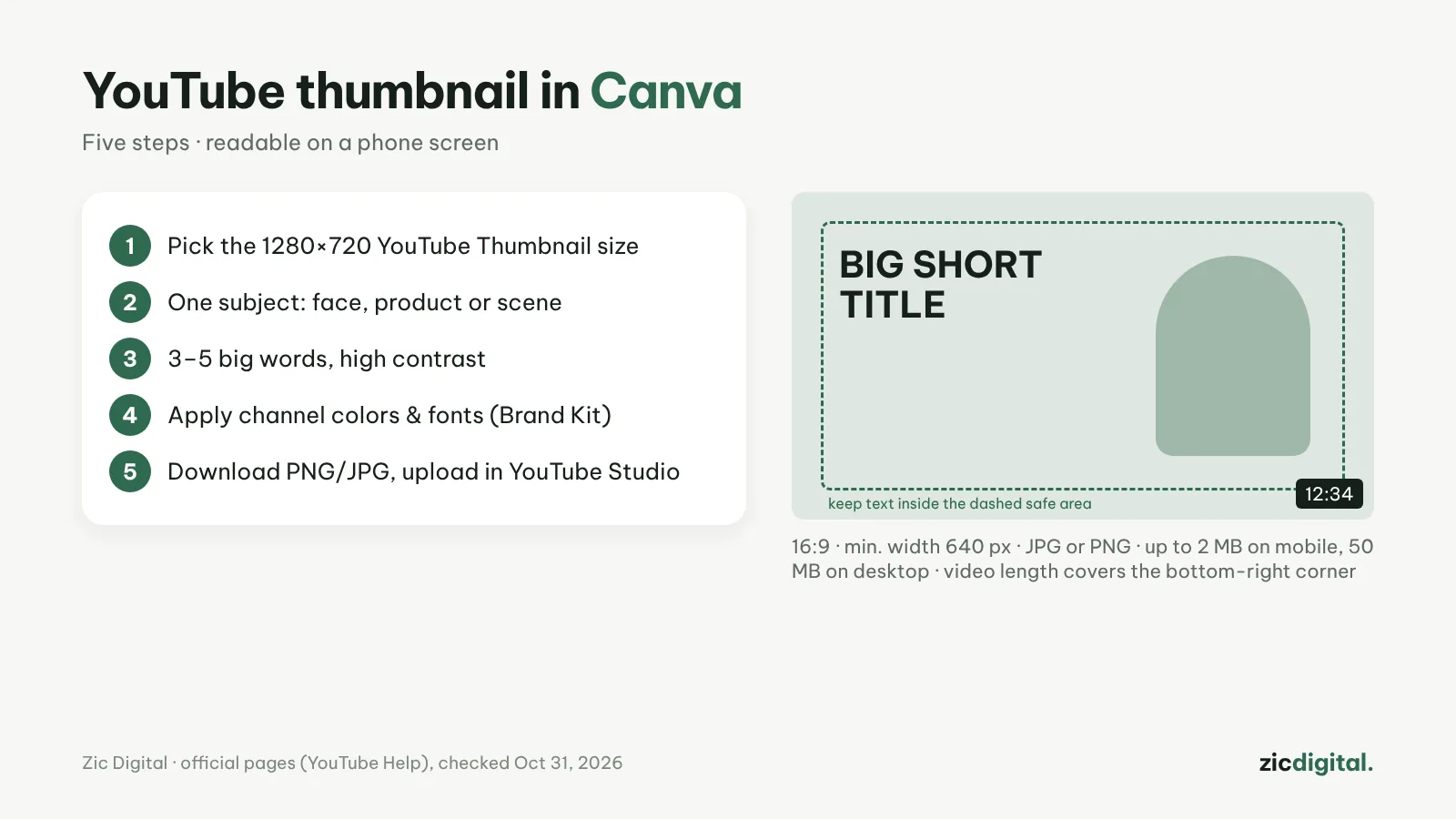
Format et exigences
Selon l’aide YouTube (vérifiée le 31/10/2026) : les miniatures de vidéo sont au format 16:9, avec 640 px de large au minimum, et YouTube recommande désormais 3840×2160 ; formats JPG ou PNG ; 2 Mo maximum depuis un téléphone et 50 Mo sur ordinateur. Votre compte doit être validé pour importer des miniatures personnalisées.
Étape 1 : créer le bon format
Dans Canva, cherchez « miniature YouTube » pour ouvrir un format 1280×720 (exactement 16:9). Pour plus de netteté sur téléviseur, créez un format personnalisé de 3840×2160. Choisissez un modèle proche du style de votre chaîne ou partez d’une page vierge.
Étape 2 : un sujet clair
Chaque miniature doit avoir un seul point d’attention : un visage expressif, un produit ou une scène clé. Une petite image sur mobile devient vite illisible si on la surcharge.
Étape 3 : texte court et contrasté
3 à 5 grands mots, pas le titre entier. Choisissez une couleur de texte très contrastée avec le fond et ajoutez un contour ou un aplat derrière. Évitez le coin inférieur droit : YouTube y affiche la durée de la vidéo.
Étape 4 : garder le style de la chaîne
Utilisez les mêmes 2 ou 3 couleurs, la même police et la même mise en page pour chaque vidéo afin qu’on reconnaisse votre chaîne. La version gratuite a un Brand Kit de base ; Pro offre jusqu’à 5 Brand Kits, la suppression d’arrière-plan et le redimensionnement en un clic pour une version post communauté.
Étape 5 : télécharger et publier
Téléchargez en PNG ou JPG (moins de 2 Mo si vous publiez depuis un téléphone). Dans YouTube Studio, ouvrez la vidéo → Détails → Miniature → Importer. Vérifiez-la en petit avant d’enregistrer.
Tester plusieurs miniatures
YouTube Studio propose des tests A/B de titres et de miniatures : jusqu’à 3 versions, sur ordinateur uniquement, avec les fonctionnalités avancées activées ; la version avec la plus forte durée de visionnage l’emporte, généralement en moins de deux semaines. Pour d’autres outils d’analyse, voir le test de TubeBuddy et la recherche de mots-clés avec TubeBuddy.
Réponses rapides
Et les miniatures de Shorts ? Utilisez un format vertical 9:16 (YouTube recommande 2160×3840) ; le compte doit aussi être validé.
La version gratuite de Canva suffit-elle ? Oui pour de bonnes miniatures. Pro n’est utile que si vous supprimez souvent des arrière-plans ou voulez plusieurs Brand Kits — voir prix de Canva 2026.
Miniature avant ou après le montage ? Après : prenez le meilleur moment de la vidéo comme sujet pour que la miniature corresponde au contenu.
D’après l’aide YouTube et les pages officielles de Canva, vérifié le 31/10/2026 — aucun lien d’affiliation.
À lire aussi : test de Canva · CapCut vs Canva · Boîte à outils YouTube 2026
À lire aussi
- Prix de Canva 2026 : Free, Pro ou Business — quelle offre pour les créateurs ?
- Boîte à outils YouTubeur 2026 : de l’idée à la mise en ligne
- Les meilleurs logiciels de montage vidéo gratuits pour Windows en 2026
- Logiciels de montage gratuits sans filigrane en 2026 : des exports propres pour 0 €
- Canva vs Clipchamp 2026 : outil de design ou vrai logiciel de montage ?
- Les 8 meilleures alternatives à CapCut en 2026 (gratuites et payantes)