Come creare video con presentatore IA su Synthesia (2026): dallo script all’export
Cinque passi per un video con presentatore IA su Synthesia: script per scene, avatar e voce, costruzione delle scene, sottotitoli, poi condivisione o download. Con i limiti del piano gratuito e quando conviene HeyGen.
Synthesia trasforma uno script in un video con presentatore IA, senza videocamera, microfono o studio. Si lavora quasi come con le slide: ogni scena ha qualche frase e l’avatar la pronuncia al posto tuo. Ecco un flusso in cinque passi, dalla pagina bianca a un video da inviare a studenti, colleghi o clienti.
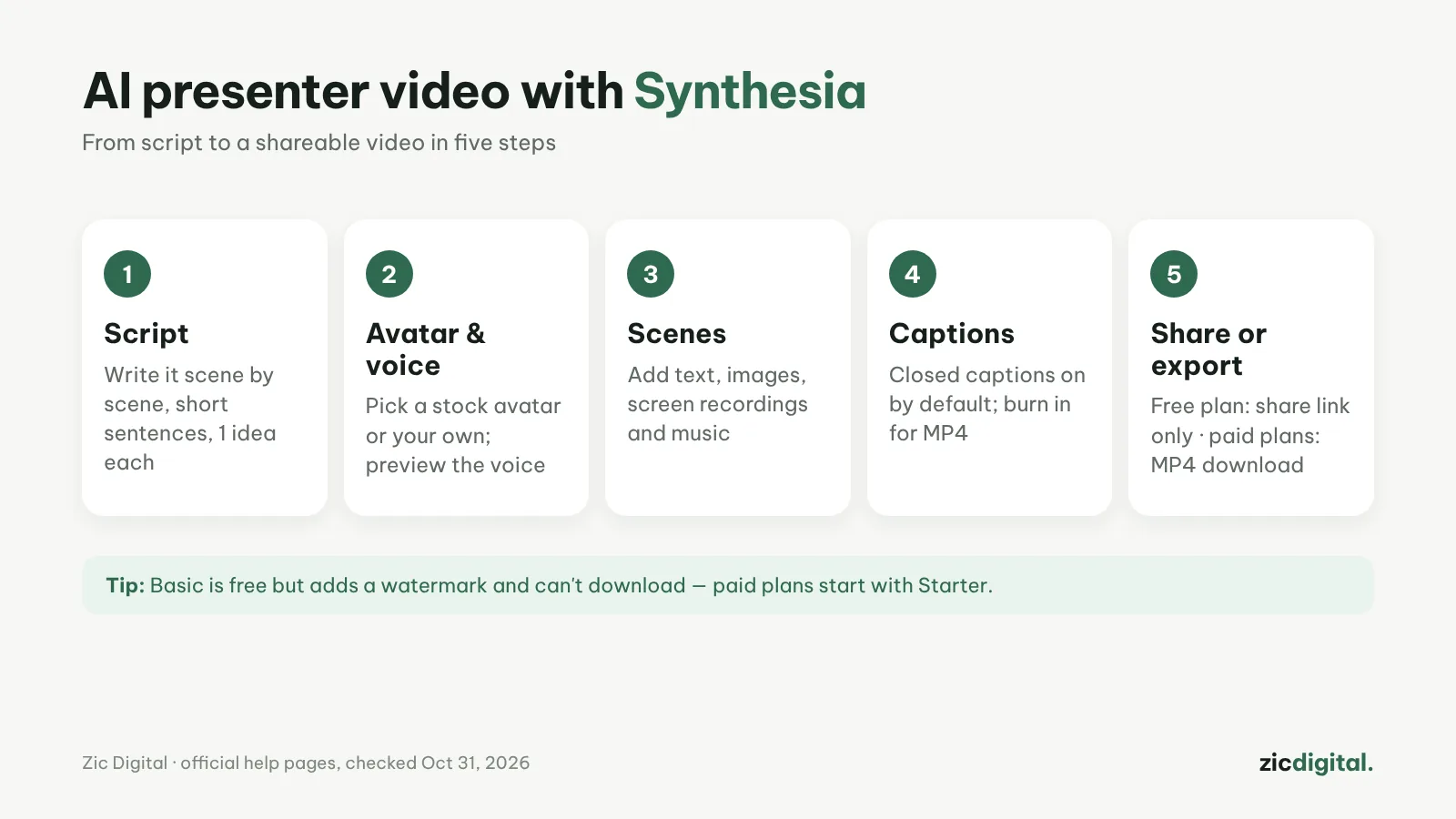
1. Scrivi lo script scena per scena
Dividi il contenuto in scene brevi, un’idea ciascuna, con frasi corte che suonino bene ad alta voce. Un tutorial di 2–3 minuti di solito richiede 6–10 scene. Scrivi numeri e sigle come vuoi che vengano letti, perché le voci IA sbagliano spesso i nomi. Se hai già slide, un PDF o una pagina web, l’assistente IA di Synthesia può trasformarli in una bozza di video da rifinire.
2. Scegli avatar e voce
Il piano gratuito ha 9 avatar; i piani a pagamento ne offrono più di 125 e permettono di creare il tuo (Starter include 3 avatar personali). Ascolta più voci prima di decidere e usa la stessa per tutta una serie.
3. Costruisci le scene
Aggiungi accanto all’avatar il testo chiave, illustrazioni, screenshot o registrazioni dello schermo. Un messaggio per scena, con meno testo a schermo che nel parlato. Una musica di sottofondo leggera rende il video meno piatto.
4. Aggiungi i sottotitoli
I sottotitoli (closed captions) sono attivi di default e lo spettatore può nasconderli nel player di Synthesia. Non sono inclusi negli MP4 scaricati: per avere il testo nell’immagine, attiva i sottotitoli impressi prima della generazione oppure usa i sottotitoli dinamici con lo stile del tuo brand. Puoi anche scaricare file .srt o .vtt da caricare su YouTube.
5. Condividi o scarica
Genera il video, attendi la fine e condividilo tramite link. Basic condivide solo tramite link e aggiunge la filigrana; il download MP4 e la rimozione del logo Synthesia partono da Starter (19 $/mese). Per altre lingue usa il doppiaggio; la traduzione con un clic e il player con scelta della lingua sono oggi riservati al piano Enterprise.
Da sapere
- Tutte le funzioni IA (generazione video, doppiaggio, sondaggi, l’assistente Syren) usano un unico monte crediti; controllalo prima di un video lungo.
- Per Shorts verticali o video di vendita ricchi di effetti, spesso è più adatto HeyGen — vedi HeyGen vs Synthesia.
- Su YouTube: se gli spettatori potrebbero scambiare l’avatar per una persona reale, attiva al caricamento la dichiarazione di contenuti alterati o sintetici. Vedi monetizzare i video IA.
Risposte rapide
Quanto si può fare con il piano gratuito? Basic offre 10 minuti al mese di generazione video o doppiaggio, abbastanza per provare qualche video breve prima di pagare.
Cosa serve per un avatar personale? Un piano a pagamento, una breve registrazione di te seguendo la guida di Synthesia (a casa, in ufficio o all’aperto) e il tuo consenso all’uso della tua immagine.
Serve una voce personalizzata? No. Se ti basta una voce fuori campo per immagini che hai già, ElevenLabs costa meno ed è più flessibile — vedi prezzi di ElevenLabs 2026.
Passi basati sulle pagine di assistenza ufficiali, verificate il 31/10/2026; l’interfaccia può cambiare con gli aggiornamenti — nessun link di affiliazione.
Leggi anche: recensione di Synthesia · HeyGen vs Synthesia 2026 · recensione di HeyGen · Prezzi di HeyGen 2026 · Voci e musica IA per YouTube · Kit per YouTuber 2026