Come fare miniature YouTube con Canva (2026): passo per passo, nel formato giusto
Cinque passi per una miniatura YouTube in Canva: formato 16:9 corretto, un solo soggetto, testo breve e contrastato, stile di canale coerente, download e caricamento — più il test delle miniature in YouTube Studio.
La miniatura decide se le persone cliccano sul tuo video, e Canva è il modo più rapido per farne una bella senza competenze di design. Ecco un procedimento in cinque passi che segue i requisiti tecnici della guida di YouTube.
Formato e requisiti
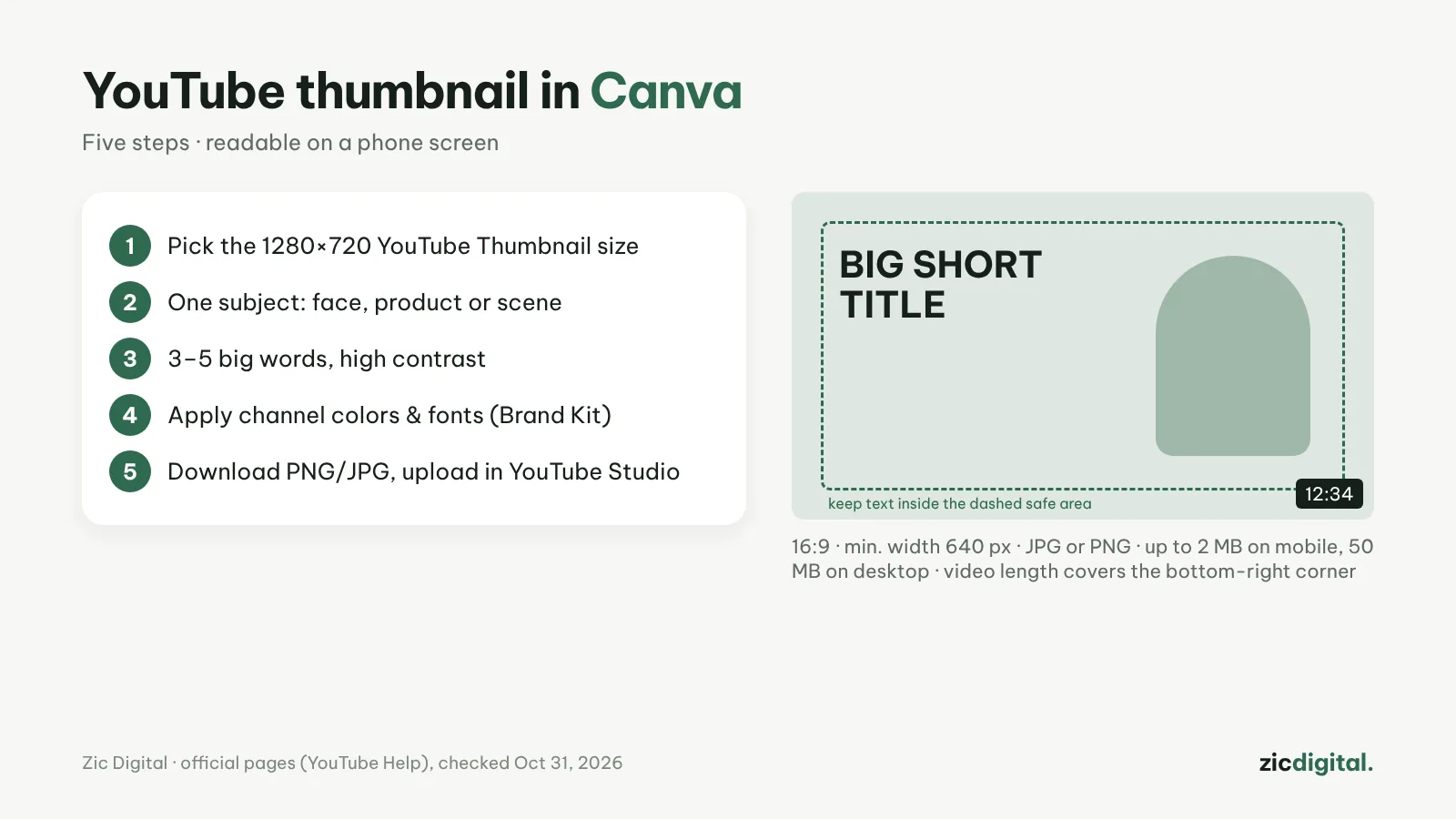
Secondo la guida di YouTube (verificata il 31/10/2026): le miniature dei video usano il formato 16:9, larghezza minima 640 px, e YouTube ora consiglia 3840×2160; formati JPG o PNG; massimo 2 MB caricando da smartphone e 50 MB da computer. L’account deve essere verificato per caricare miniature personalizzate.
Passo 1: crea il formato giusto
In Canva cerca «miniatura YouTube» per aprire un’area 1280×720 (esattamente 16:9). Per una resa più nitida sui televisori, crea un formato personalizzato 3840×2160. Scegli un modello vicino allo stile del canale o parti da una pagina vuota.
Passo 2: un soggetto chiaro
Ogni miniatura deve avere un solo punto focale: un volto espressivo, un prodotto o una scena chiave. Le immagini piccole sullo smartphone diventano confuse se ci metti troppi dettagli.
Passo 3: testo breve e contrastato
3–5 parole grandi, non il titolo intero. Usa un colore del testo molto contrastato con lo sfondo e aggiungi un contorno o un blocco di colore dietro. Evita l’angolo in basso a destra: lì YouTube mostra la durata del video.
Passo 4: mantieni lo stile del canale
Usa gli stessi 2–3 colori, lo stesso font e lo stesso layout per ogni video, così il canale è riconoscibile. Il piano gratuito ha un Brand Kit di base; Pro offre fino a 5 Brand Kit, rimozione dello sfondo e ridimensionamento con un clic per una versione da post della community.
Passo 5: scarica e carica
Scarica in PNG o JPG (sotto i 2 MB se carichi da smartphone). In YouTube Studio apri il video → Dettagli → Miniatura → Carica. Controllala in piccolo prima di salvare.
Testare più miniature
YouTube Studio offre test A/B di titoli e miniature: fino a 3 versioni, solo da computer e con le funzionalità avanzate attive; vince la versione con il tempo di visualizzazione più alto, di solito entro due settimane. Per altri strumenti di analisi, vedi la recensione di TubeBuddy e la ricerca di parole chiave con TubeBuddy.
Risposte rapide
E le miniature degli Shorts? Usa un formato verticale 9:16 (YouTube consiglia 2160×3840); anche qui l’account deve essere verificato.
Basta Canva gratuito? Sì per fare buone miniature. Pro serve solo se rimuovi spesso gli sfondi o vuoi più Brand Kit — vedi prezzi di Canva 2026.
Miniatura prima o dopo il montaggio? Dopo: usa il momento migliore del video come soggetto, così la miniatura corrisponde al contenuto.
Basato sulla guida di YouTube e sulle pagine ufficiali di Canva, verificato il 31/10/2026 — nessun link di affiliazione.
Leggi anche: recensione di Canva · CapCut vs Canva · Kit per YouTuber 2026
Continua a leggere
- Prezzi di Canva 2026: Free, Pro o Business — quale piano serve ai creator?
- Kit di strumenti per YouTuber 2026: dall’idea alla pubblicazione
- I migliori editor video gratuiti per Windows nel 2026
- Editor video gratuiti senza filigrana nel 2026: export puliti a costo zero
- Canva vs Clipchamp 2026: strumento di design o vero editor video?
- Le 8 migliori alternative a CapCut nel 2026 (gratis e a pagamento)