Video’s met AI-presentator maken in Synthesia (2026): van script tot export
Vijf stappen naar een video met AI-presentator in Synthesia: script per scène, avatar en stem kiezen, scènes opbouwen, ondertitels toevoegen en delen of downloaden. Plus de grenzen van de gratis versie en wanneer HeyGen beter past.
Synthesia maakt van een script een video met een AI-presentator, zonder camera, microfoon of studio. Het werkt ongeveer zoals dia’s maken: elke scène krijgt een paar zinnen en de avatar spreekt ze voor je uit. Hier is een werkwijze in vijf stappen, van leeg blad tot een video voor cursisten, collega’s of klanten.
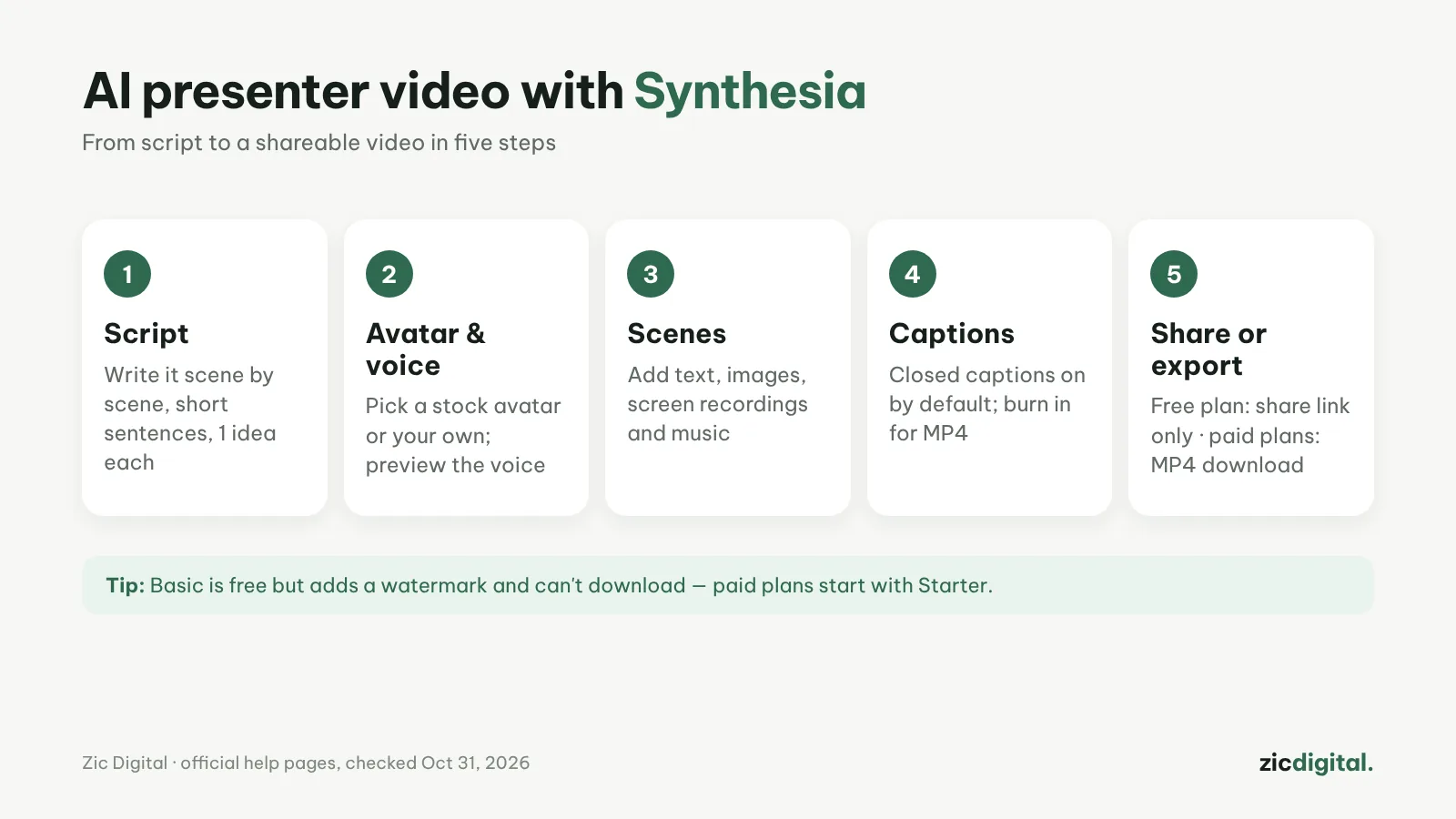
1. Schrijf het script per scène
Verdeel de inhoud in korte scènes met één idee per scène en korte zinnen die goed klinken als ze worden uitgesproken. Een tutorial van 2–3 minuten heeft meestal 6–10 scènes nodig. Schrijf getallen en afkortingen zoals ze uitgesproken moeten worden, want AI-stemmen spreken namen vaak verkeerd uit. Heb je al dia’s, een pdf of een webpagina, dan maakt de AI-assistent van Synthesia er een conceptvideo van die je verder bewerkt.
2. Kies avatar en stem
De gratis versie heeft 9 avatars; betaalde abonnementen bieden er meer dan 125 en laten je een eigen avatar maken (Starter bevat 3 persoonlijke avatars). Luister naar een paar stemmen voordat je kiest en houd binnen een serie één stem aan.
3. Bouw de scènes
Zet naast de avatar de kernboodschap als tekst, illustraties, screenshots of schermopnames. Eén boodschap per scène, met minder tekst in beeld dan in de gesproken tekst. Zachte achtergrondmuziek maakt de video minder vlak.
4. Voeg ondertitels toe
Ondertitels (closed captions) staan standaard aan en kijkers kunnen ze in de Synthesia-speler uitzetten. Ze zitten niet in gedownloade mp4-bestanden: voor tekst in beeld zet je vóór het genereren ingebrande ondertitels aan, of je gebruikt dynamische ondertitels in je huisstijl. Je kunt ook .srt- of .vtt-bestanden downloaden om op YouTube te zetten.
5. Delen of downloaden
Genereer de video, wacht tot hij klaar is en deel hem via een link. Basic deelt alleen via een link en zet een watermerk; mp4 downloaden en het Synthesia-logo weghalen kan vanaf Starter ($ 19 per maand). Voor andere talen gebruik je nasynchronisatie; vertalen met één klik en een speler met taalkeuze zijn nu alleen voor Enterprise.
Goed om te weten
- Alle AI-functies (video maken, nasynchronisatie, enquêtes, de assistent Syren) gebruiken één gedeeld creditsaldo; controleer het voor een lange video.
- Voor verticale Shorts of verkoopvideo’s met veel effecten past HeyGen vaak beter — zie HeyGen vs Synthesia.
- Op YouTube: kunnen kijkers de avatar voor een echt persoon aanzien, zet dan bij het uploaden de melding voor bewerkte of synthetische content aan. Zie geld verdienen met AI-video’s.
Snelle antwoorden
Hoeveel kan ik met de gratis versie? Basic geeft 10 minuten video maken of nasynchronisatie per maand, genoeg om een paar korte video’s te proberen voordat je betaalt.
Wat heb ik nodig voor een eigen avatar? Een betaald abonnement, een korte opname van jezelf volgens de handleiding van Synthesia (thuis, op kantoor of buiten) en je toestemming om je beeltenis te gebruiken.
Heb ik een eigen stem nodig? Nee. Heb je alleen een voice-over nodig voor beeld dat je al hebt, dan is ElevenLabs goedkoper en flexibeler — zie ElevenLabs-prijzen 2026.
Stappen volgens de officiële helppagina’s, gecontroleerd op 31-10-2026; de interface kan veranderen met updates — geen affiliatelinks.
Lees ook: Synthesia-review · HeyGen vs Synthesia 2026 · HeyGen-review · HeyGen-prijzen 2026 · AI-stemmen en muziek voor YouTube · YouTube-toolkit 2026