YouTube-thumbnails maken in Canva (2026): stap voor stap, in het juiste formaat
Vijf stappen naar een YouTube-thumbnail in Canva: het juiste 16:9-formaat, één onderwerp, korte tekst met veel contrast, een vaste kanaalstijl, downloaden en uploaden — plus thumbnails testen in YouTube Studio.
De thumbnail bepaalt of mensen op je video klikken, en met Canva maak je het snelst een goede zonder ontwerpkennis. Hier een werkwijze in vijf stappen die de technische eisen van YouTube Help volgt.
Formaat en eisen
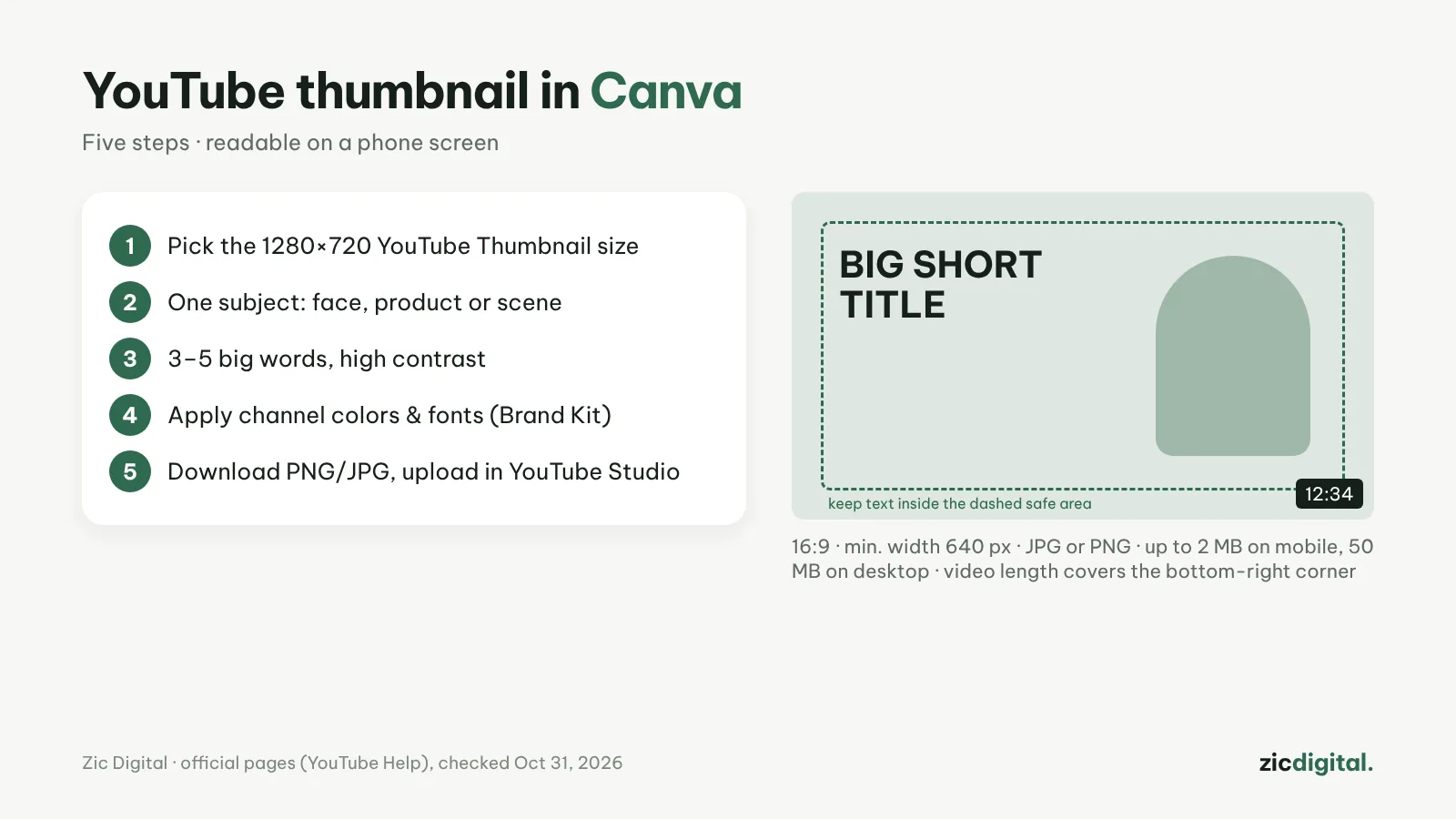
Volgens YouTube Help (gecontroleerd op 31-10-2026): videothumbnails gebruiken een 16:9-verhouding, minimaal 640 px breed, en YouTube raadt nu 3840×2160 aan; formaten JPG of PNG; maximaal 2 MB bij uploaden vanaf je telefoon en 50 MB op de computer. Je account moet geverifieerd zijn om eigen thumbnails te uploaden.
Stap 1: maak het juiste formaat
Zoek in Canva naar ‘YouTube-thumbnail’ om een vlak van 1280×720 (precies 16:9) te openen. Voor meer scherpte op tv maak je een aangepast ontwerp van 3840×2160. Kies een sjabloon dat past bij de stijl van je kanaal of begin leeg.
Stap 2: één duidelijk onderwerp
Elke thumbnail heeft één blikvanger nodig: een gezicht met expressie, een product of één belangrijke scène. Kleine beelden op een telefoon worden snel rommelig als je er te veel in stopt.
Stap 3: korte tekst, veel contrast
3–5 grote woorden, niet de hele titel. Kies een tekstkleur met sterk contrast met de achtergrond en zet er een rand of kleurvlak achter. Vermijd de hoek rechtsonder: daar toont YouTube de videoduur.
Stap 4: houd de kanaalstijl vast
Gebruik bij elke video dezelfde 2–3 kleuren, hetzelfde lettertype en dezelfde opmaak, zodat kijkers je kanaal herkennen. De gratis versie heeft een eenvoudige Brand Kit; Pro biedt tot 5 Brand Kits, achtergrond verwijderen en met één klik formaat aanpassen voor een versie als communitypost.
Stap 5: downloaden en uploaden
Download als PNG of JPG (onder 2 MB als je vanaf je telefoon uploadt). Open in YouTube Studio de video → Details → Thumbnail → Uploaden. Bekijk hem klein voordat je opslaat.
Meerdere thumbnails testen
YouTube Studio heeft A/B-tests voor titels en thumbnails: tot 3 versies, alleen op de computer en met geavanceerde functies aan; de versie met de meeste kijktijd wint, meestal binnen twee weken. Voor extra analysetools zie de TubeBuddy-review en zoekwoordonderzoek met TubeBuddy.
Snelle antwoorden
En thumbnails voor Shorts? Gebruik een staand 9:16-formaat (YouTube raadt 2160×3840 aan); ook daarvoor moet je account geverifieerd zijn.
Is gratis Canva genoeg? Voor goede thumbnails wel. Pro heb je alleen nodig als je vaak achtergronden verwijdert of meerdere Brand Kits wilt — zie Canva-prijzen 2026.
Thumbnail voor of na het monteren? Erna: gebruik het beste moment uit de video als onderwerp, zodat de thumbnail bij de inhoud past.
Gebaseerd op YouTube Help en officiële pagina’s van Canva, gecontroleerd op 31-10-2026 — geen affiliatelinks.
Lees ook: Canva-review · CapCut vs Canva · YouTube-toolkit 2026
Lees verder
- Canva-prijzen 2026: Free, Pro of Business — welk abonnement hebben makers nodig?
- YouTube-toolkit 2026: van idee tot upload
- De beste gratis video-editors voor Windows in 2026
- Gratis video-editors zonder watermerk in 2026: schone exports voor € 0
- Canva vs Clipchamp 2026: ontwerptool of echte video-editor?
- De 8 beste CapCut-alternatieven in 2026 (gratis en betaald)