Sửa video bằng cách sửa chữ trong Descript: hướng dẫn cho người mới
Descript biến video thành văn bản: xóa chữ là cắt video, xóa từ đệm, làm sạch âm thanh và thêm phụ đề. Hướng dẫn từng bước và giới hạn bản miễn phí.
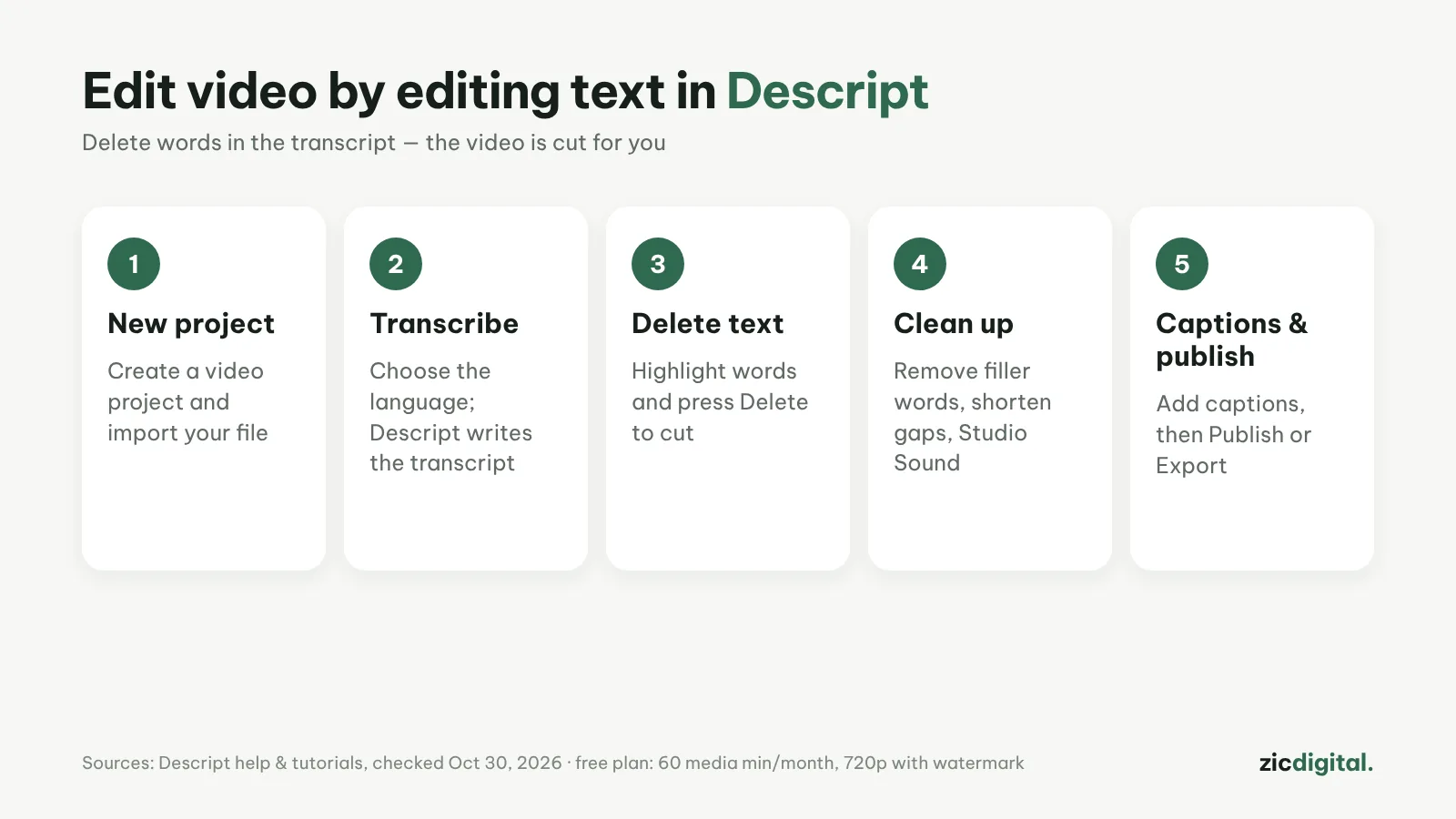
Với Descript, bạn sửa video như sửa một văn bản: app chép lời tự động, bạn xóa câu nào thì đoạn video tương ứng bị cắt theo. Rất hợp với podcast, video nói và hướng dẫn.
Các bước
- Tạo New Project (Video), đặt tên rồi kéo file video vào.
- Chọn ngôn ngữ để Descript chép lời; có thể gắn tên người nói.
- Bôi đen câu thừa trong bản chép lời và bấm Delete: đoạn video tương ứng bị cắt. Cắt và dán chữ để đổi thứ tự.
- Dùng công cụ xóa từ đệm (ừm, à…) và Shorten word gaps để rút ngắn khoảng lặng; bật Studio Sound để giảm tạp âm.
- Thêm Captions (biểu tượng T), chọn kiểu chữ, rồi vào Publish để đăng hoặc xuất video, file phụ đề.
Mẹo để phụ đề chuẩn hơn
- Sau khi xóa nhiều chữ, hãy xem lại những chỗ nối để tránh hình bị giật.
- Đặt tên người nói giúp xóa nhanh cả đoạn của một người.
- Chép lời càng đúng thì cắt càng chuẩn: thu âm rõ ngay từ đầu.
- Muốn chỉnh màu hay hiệu ứng phức tạp, xuất timeline sang phần mềm khác.
Miễn phí đến đâu
Bản miễn phí có 60 phút media mỗi tháng, xuất 720p kèm watermark. Gói trả phí từ khoảng 16–24 USD/tháng (tùy trả năm hay tháng).
Các bước theo trang trợ giúp chính thức, kiểm tra 30/10/2026; giao diện có thể đổi theo bản cập nhật.
Đọc thêm: đánh giá Descript · phụ đề tự động miễn phí tốt nhất · phụ đề tự động trong CapCut · phụ đề trong Adobe Premiere · CapCut vs Descript