Cách làm giọng đọc AI cho video YouTube bằng ElevenLabs
5 bước từ kịch bản đến file giọng đọc bằng ElevenLabs, rồi đưa vào CapCut hoặc Descript để dựng. Kèm mẹo cho giọng tự nhiên và lưu ý về quyền thương mại.
Giọng đọc AI giúp bạn làm video kể chuyện, giải thích hay review mà không cần tự thu âm. Dưới đây là cách làm với ElevenLabs, theo tài liệu chính thức. Bản miễn phí đủ để thử (khoảng 10 phút mỗi tháng), nhưng video bật kiếm tiền nên dùng gói từ Starter (6 USD/tháng) vì có quyền thương mại.
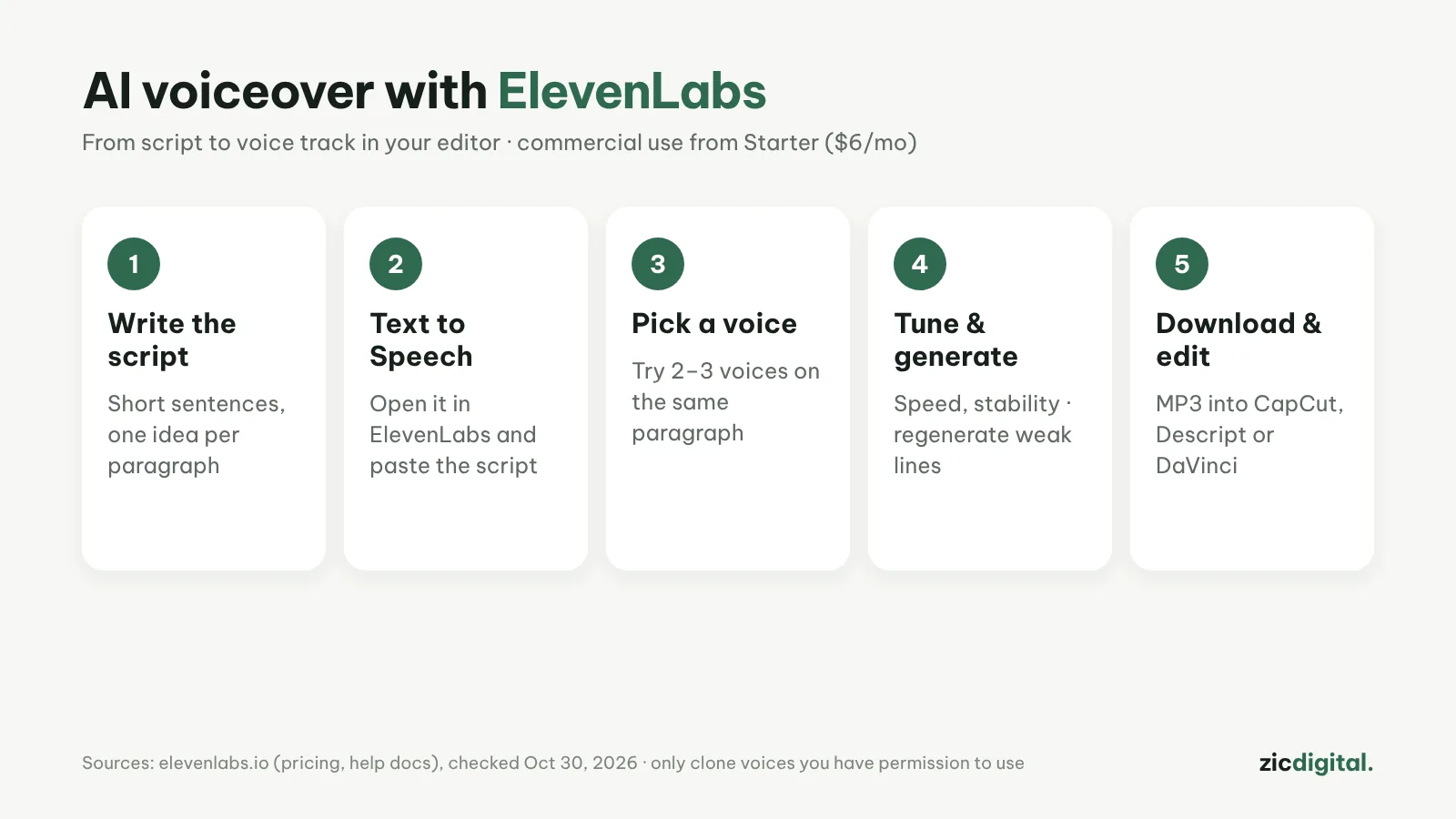
1. Viết kịch bản cho tai nghe
Câu ngắn, mỗi đoạn một ý. Viết số và từ viết tắt theo cách đọc (ví dụ "mười nghìn" thay vì "10k") để AI đọc đúng.
2. Mở Text to Speech
Đăng nhập ElevenLabs, mở mục Text to Speech và dán kịch bản. Với video dài, chia thành nhiều đoạn để dễ sửa từng phần.
3. Chọn giọng
Nghe thử 2–3 giọng trên cùng một đoạn văn. Chọn giọng hợp chủ đề: trầm, chậm cho phim tài liệu; tươi, nhanh cho Shorts.
4. Chỉnh và tạo giọng
Điều chỉnh tốc độ và độ ổn định, bấm tạo. Câu nào đọc chưa tự nhiên thì tạo lại riêng câu đó thay vì cả bài để tiết kiệm credit.
5. Tải về và dựng
Tải file MP3, kéo vào CapCut, Descript hoặc DaVinci Resolve, ghép với hình và thêm phụ đề tự động.
Mẹo để giọng tự nhiên hơn
- Thêm dấu phẩy, dấu chấm để AI ngắt nghỉ đúng chỗ
- Giữ cùng một giọng cho cả kênh để người xem quen
- Chỉ nhân bản giọng của chính bạn hoặc giọng đã được chủ nhân đồng ý
- Đặt nhạc nền nhỏ hơn giọng đọc khoảng 15–20 dB
Hướng dẫn dựa trên trang trợ giúp và tài liệu chính thức, kiểm tra 30/10/2026 — không có link affiliate.
Đọc thêm: đánh giá ElevenLabs · ElevenLabs vs giọng đọc CapCut 2026 · đánh giá Descript · Cách làm YouTube Shorts bằng CapCut từ A–Z · App phụ đề tự động miễn phí tốt nhất 2026 · Bộ công cụ cho YouTuber 2026