Cách làm thumbnail YouTube bằng Canva (2026): từng bước, đúng kích thước
5 bước làm thumbnail YouTube bằng Canva: chọn đúng khổ 16:9, một chủ thể, chữ ngắn tương phản cao, giữ phong cách kênh, tải về và đăng — kèm cách thử nhiều thumbnail trong YouTube Studio.
Thumbnail quyết định người xem có bấm vào video hay không, và Canva là cách nhanh nhất để làm một cái đẹp mà không cần biết thiết kế. Dưới đây là quy trình 5 bước, theo đúng yêu cầu kỹ thuật trên trang trợ giúp YouTube.
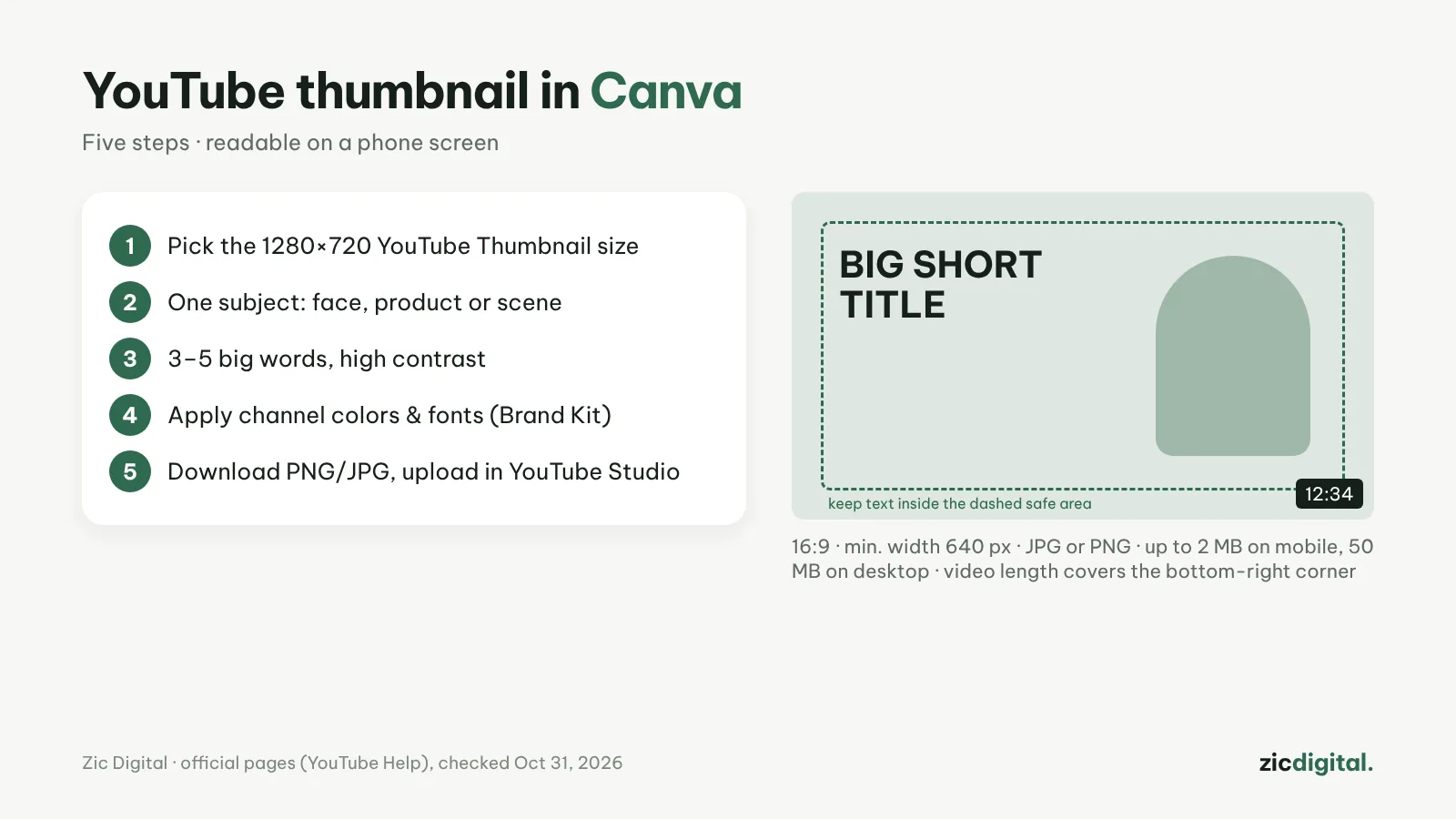
Kích thước và định dạng chuẩn
Theo trang trợ giúp YouTube (kiểm tra 31/10/2026): thumbnail video dùng tỉ lệ 16:9, rộng tối thiểu 640 px, YouTube hiện gợi ý 3840×2160; định dạng JPG hoặc PNG; tối đa 2 MB khi tải từ điện thoại và 50 MB trên máy tính. Tài khoản phải được xác minh mới tải thumbnail riêng được.
Bước 1: Tạo thiết kế đúng khổ
Trong Canva, tìm "YouTube thumbnail" để mở khổ 1280×720 (đúng 16:9). Muốn nét hơn trên TV, tạo thiết kế cỡ tùy chỉnh 3840×2160. Chọn một mẫu gần phong cách kênh, hoặc bắt đầu từ trang trắng.
Bước 2: Một chủ thể rõ ràng
Mỗi thumbnail chỉ nên có một điểm nhìn: khuôn mặt với biểu cảm, sản phẩm, hoặc một cảnh chính. Ảnh nhỏ trên điện thoại sẽ rối nếu nhồi nhiều chi tiết.
Bước 3: Chữ ngắn, tương phản cao
3–5 chữ lớn, không lặp lại nguyên tiêu đề. Dùng màu chữ tương phản mạnh với nền và thêm viền hoặc khối màu sau chữ. Tránh góc dưới bên phải: YouTube hiện thời lượng video ở đó.
Bước 4: Giữ phong cách kênh
Dùng cùng 2–3 màu, cùng phông chữ và cùng bố cục cho mọi video để người xem nhận ra kênh. Bản miễn phí có Brand Kit cơ bản; gói Pro cho tới 5 Brand Kit, xóa nền ảnh và đổi kích thước một lần để làm thêm bản cho bài đăng cộng đồng.
Bước 5: Tải về và đăng
Tải về PNG hoặc JPG (dưới 2 MB nếu bạn đăng từ điện thoại). Trong YouTube Studio, mở video → Chi tiết → Thumbnail → Tải lên. Xem thử ở kích thước nhỏ trước khi lưu.
Thử nhiều thumbnail
YouTube Studio có tính năng thử nghiệm A/B cho tiêu đề và thumbnail: tối đa 3 phiên bản, chỉ dùng trên máy tính, cần bật tính năng nâng cao; phiên bản có thời gian xem cao nhất sẽ được chọn, thường trong vòng hai tuần. Muốn thêm công cụ phân tích, xem đánh giá TubeBuddy và nghiên cứu từ khóa với TubeBuddy.
Hỏi nhanh
Thumbnail cho Shorts thì sao? Dùng khung dọc 9:16 (YouTube gợi ý 2160×3840) và cũng cần tài khoản đã xác minh.
Bản Canva miễn phí có đủ không? Đủ để làm thumbnail đẹp. Pro chỉ cần khi bạn hay xóa nền ảnh hoặc muốn lưu nhiều Brand Kit — xem giá Canva 2026.
Nên làm thumbnail trước hay sau khi dựng? Sau khi dựng: chọn khoảnh khắc hay nhất của video làm chủ thể để thumbnail đúng với nội dung.
Dựa trên trang trợ giúp YouTube và trang chính thức của Canva, kiểm tra 31/10/2026 — không có link affiliate.
Đọc thêm: đánh giá Canva · CapCut vs Canva · Bộ công cụ cho YouTuber 2026
Đọc tiếp
- Giá Canva 2026: Free, Pro hay Business — creator cần gói nào?
- Bộ công cụ cho YouTuber 2026: từ ý tưởng đến đăng video
- Phần mềm dựng video miễn phí tốt nhất cho Windows 2026
- App dựng video miễn phí không watermark 2026: xuất sạch, không mất tiền
- Canva vs Clipchamp 2026: làm video bằng công cụ thiết kế hay phần mềm dựng?
- 8 phần mềm thay CapCut tốt nhất 2026 (miễn phí và trả phí)