YouTube-Thumbnails in Canva erstellen (2026): Schritt für Schritt, im richtigen Format
Fünf Schritte zum YouTube-Thumbnail in Canva: richtiges 16:9-Format, ein Motiv, kurzer kontrastreicher Text, einheitlicher Kanal-Stil, Download und Upload – plus Thumbnail-Tests in YouTube Studio.
Das Thumbnail entscheidet, ob jemand dein Video anklickt – und mit Canva gelingt ein gutes am schnellsten, auch ohne Design-Kenntnisse. Hier ein Ablauf in fünf Schritten, passend zu den technischen Vorgaben der YouTube-Hilfe.
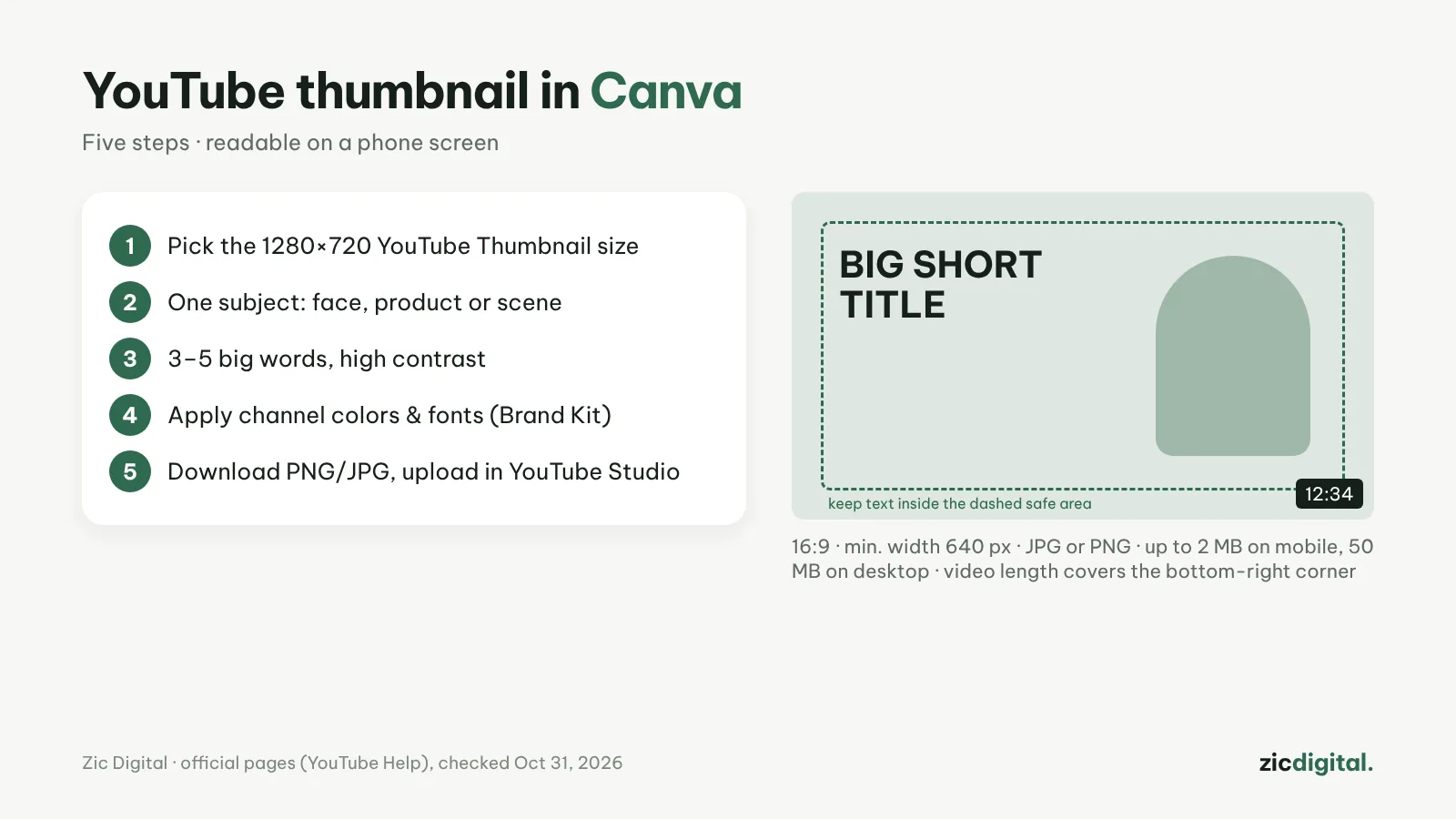
Format und Vorgaben
Laut YouTube-Hilfe (geprüft am 31.10.2026): Video-Thumbnails im Seitenverhältnis 16:9, mindestens 640 px breit, YouTube empfiehlt inzwischen 3840×2160; Formate JPG oder PNG; höchstens 2 MB beim Upload vom Handy und 50 MB am Computer. Dein Konto muss bestätigt sein, um eigene Thumbnails hochzuladen.
Schritt 1: Das richtige Format anlegen
Suche in Canva nach „YouTube-Thumbnail“, um eine 1280×720-Fläche (genau 16:9) zu öffnen. Für schärfere Ergebnisse auf dem Fernseher legst du ein eigenes Format mit 3840×2160 an. Wähle eine Vorlage nah am Stil deines Kanals oder starte leer.
Schritt 2: Ein klares Motiv
Jedes Thumbnail braucht einen Blickfang: ein Gesicht mit Ausdruck, ein Produkt oder eine Schlüsselszene. Kleine Bilder am Handy wirken schnell überladen.
Schritt 3: Kurzer Text, starker Kontrast
3–5 große Wörter statt des ganzen Titels. Wähle eine Textfarbe mit starkem Kontrast zum Hintergrund und setze eine Kontur oder Farbfläche dahinter. Meide die Ecke unten rechts: Dort zeigt YouTube die Videolänge.
Schritt 4: Einheitlicher Kanal-Stil
Nutze für jedes Video dieselben 2–3 Farben, dieselbe Schrift und dasselbe Layout, damit man deinen Kanal erkennt. Die Gratis-Version hat ein einfaches Brand Kit; Pro bietet bis zu 5 Brand Kits, Hintergrundentfernung und Größenanpassung mit einem Klick für eine Community-Post-Version.
Schritt 5: Herunterladen und hochladen
Als PNG oder JPG herunterladen (unter 2 MB, wenn du vom Handy hochlädst). In YouTube Studio das Video öffnen → Details → Thumbnail → Hochladen. Vor dem Speichern in kleiner Größe prüfen.
Mehrere Thumbnails testen
YouTube Studio bietet A/B-Tests für Titel und Thumbnails: bis zu 3 Versionen, nur am Computer, mit aktivierten erweiterten Funktionen; die Version mit der höchsten Wiedergabezeit gewinnt, meist innerhalb von zwei Wochen. Für zusätzliche Analysen siehe TubeBuddy im Test und Keyword-Recherche mit TubeBuddy.
Kurz beantwortet
Und Thumbnails für Shorts? Nimm ein Hochformat 9:16 (YouTube empfiehlt 2160×3840); auch dafür muss das Konto bestätigt sein.
Reicht Canva gratis? Für gute Thumbnails ja. Pro brauchst du nur, wenn du oft Hintergründe entfernst oder mehrere Brand Kits willst – siehe Canva-Preise 2026.
Thumbnail vor oder nach dem Schnitt? Danach: Nimm den besten Moment des Videos als Motiv, damit das Thumbnail zum Inhalt passt.
Basierend auf der YouTube-Hilfe und offiziellen Canva-Seiten, geprüft am 31.10.2026 – keine Affiliate-Links.
Mehr dazu: Canva im Test · CapCut vs. Canva · YouTube-Toolkit 2026
Weiterlesen
- Canva-Preise 2026: Free, Pro oder Business – welchen Tarif brauchen Creator?
- YouTube-Toolkit 2026: von der Idee bis zum Upload
- Die besten kostenlosen Video-Editoren für Windows 2026
- Kostenlose Video-Editoren ohne Wasserzeichen 2026: sauber exportieren für 0 €
- Canva vs. Clipchamp 2026: Design-Tool oder echter Video-Editor?
- Die 8 besten CapCut-Alternativen 2026 (gratis & kostenpflichtig)