YouTube-Keyword-Recherche mit TubeBuddy (2026): 5 Schritte
Fünf Schritte zu YouTube-Keywords mit dem Keyword Explorer von TubeBuddy: Erweiterung installieren, Thema suchen, Schätzwerte richtig lesen, Keywords für kleine Kanäle wählen, in Titel und Beschreibung einbauen und in YouTube Studio prüfen.
Keywords helfen YouTube zu verstehen, worum es in deinem Video geht, und Zuschauern, es in der Suche zu finden. Der Keyword Explorer von TubeBuddy zeigt, ob nach einem Begriff gesucht wird und wie viele Videos schon darum konkurrieren. Hier sind fünf Schritte für ein Video, von der Idee bis zur Erfolgskontrolle.
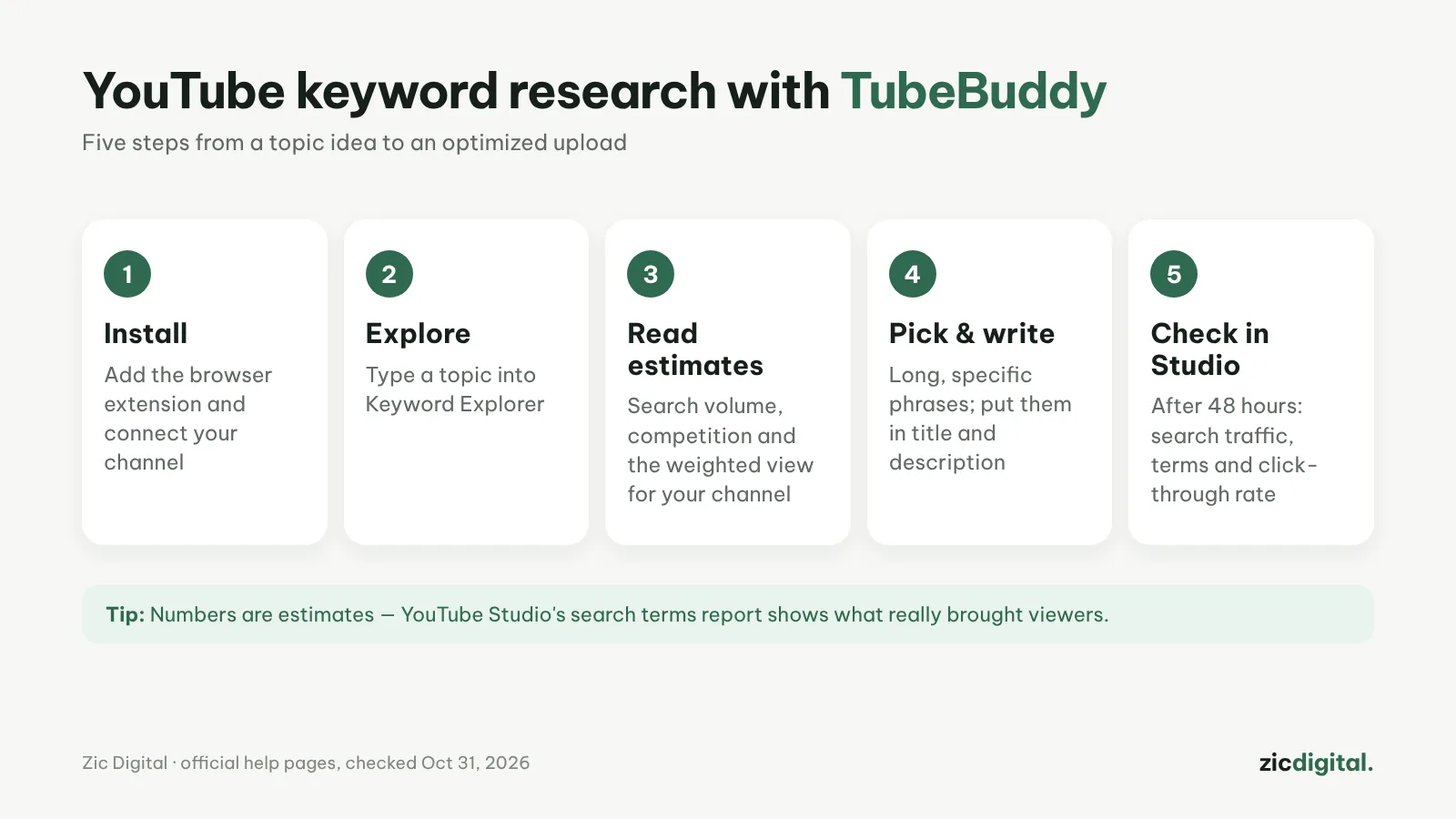
1. TubeBuddy installieren und Kanal verbinden
Installiere die Browser-Erweiterung von TubeBuddy, melde dich mit deinem Google-Konto an und verbinde deinen YouTube-Kanal. Danach erscheinen die Werkzeuge direkt in YouTube und YouTube Studio. Keyword Explorer und SEO Studio sind in Pro und Legend enthalten.
2. Thema in den Keyword Explorer eingeben
Beginne mit dem Begriff, den Zuschauer wirklich eintippen, etwa „youtube thumbnail erstellen“ statt „Design“. Der Keyword Explorer zeigt Suchvolumen, Konkurrenz, einen Trend über 30 Tage oder 12 Monate, die bestplatzierten Videos, häufig kombinierte Tags und längere Begriffsvorschläge in der Seitenleiste.
3. Ergebnisse als Schätzung lesen
Alle Zahlen sind Schätzungen von TubeBuddy, keine YouTube-Originaldaten. Die gewichtete Ansicht berücksichtigt zusätzlich die Stärke deines Kanals – kleine Kanäle sollten sie statt des allgemeinen Ergebnisses ansehen. Prüfe auch die Top-Videos: Belegen große Kanäle und alte Videos die erste Seite, wähle einen anderen Begriff.
4. Keywords wählen, Titel und Beschreibung schreiben
Kleine Kanäle wählen am besten längere, konkrete Begriffe mit mittlerem Suchvolumen. Setze das Haupt-Keyword weit vorn in den Titel und wiederhole es natürlich in den ersten zwei Zeilen der Beschreibung. SEO Studio hilft beim Entwurf von Titel, Beschreibung und Tags vor dem Upload; Tags sind Nebensache, denn laut YouTube spielen sie bei der Auffindbarkeit nur eine sehr kleine Rolle. Ob geklickt wird, entscheidet weiterhin das Thumbnail – siehe YouTube-Thumbnails mit Canva erstellen.
5. Nach 48 Stunden in YouTube Studio prüfen
Öffne Analytics → Reichweite, wähle die Traffic-Quelle „YouTube-Suche“ und sieh dir die Suchbegriffe an, über die Zuschauer kamen. Das sind echte Daten, genauer als jede Schätzung. Taucht dein Begriff nicht auf, ändere zuerst Titel oder Thumbnail, bevor du das Thema wechselst.
Tipps
- Ein Haupt-Keyword pro Video; pack nicht mehrere Themen in einen Titel.
- Speichere funktionierende Begriffe in Tag Lists, um sie bei ähnlichen Videos wiederzuverwenden.
- Search Rank Tracking gibt es nur eingeschränkt im Legend-Tarif; für die meisten Kanäle reicht der Suchbegriffe-Bericht in YouTube Studio.
- Jährliche Zahlung ist 20 % günstiger als monatlich; gemeinnützige Organisationen erhalten einen Sonderrabatt.
Kurz beantwortet
TubeBuddy oder vidIQ für Keywords? Beide liefern Schätzwerte. vidIQ ist stärker bei täglichen Ideen; TubeBuddy ist günstiger und hat Massenbearbeitung. Siehe vidIQ vs. TubeBuddy und YouTube-SEO mit vidIQ.
Brauche ich Tags? Ein paar für häufig falsch geschriebene Wörter oder Namen schaden nicht, aber investiere wenig Zeit: Titel, Beschreibung und Thumbnail zählen viel mehr.
Wann sehe ich Ergebnisse? Suchdaten erscheinen meist nach einigen Tagen. Vergleiche über 1–2 Wochen, statt den Titel ständig zu ändern.
Schritte laut offiziellen Hilfeseiten, geprüft am 31.10.2026; die Oberfläche kann sich mit Updates ändern – keine Affiliate-Links.
Mehr dazu: TubeBuddy im Test · vidIQ vs. TubeBuddy 2026 · vidIQ im Test · YouTube-Thumbnails mit Canva erstellen · YouTube-Toolkit 2026