Bildschirm mit OBS Studio für YouTube aufnehmen (kostenlos)
Fünf Schritte, um Bildschirm, Webcam und Mikro mit OBS Studio aufzunehmen: Auto-Konfiguration, Quellen, Rauschunterdrückung, sicheres Dateiformat, aufnehmen. Gratis, ohne Wasserzeichen.
OBS Studio ist kostenlose Open-Source-Software, die deinen Bildschirm ohne Zeitlimit und ohne Wasserzeichen aufnimmt. Beim ersten Start gibt es viele Einstellungen, aber diese fünf Schritte reichen für gute Tutorials oder Gameplay. Menünamen können je nach Version leicht abweichen.
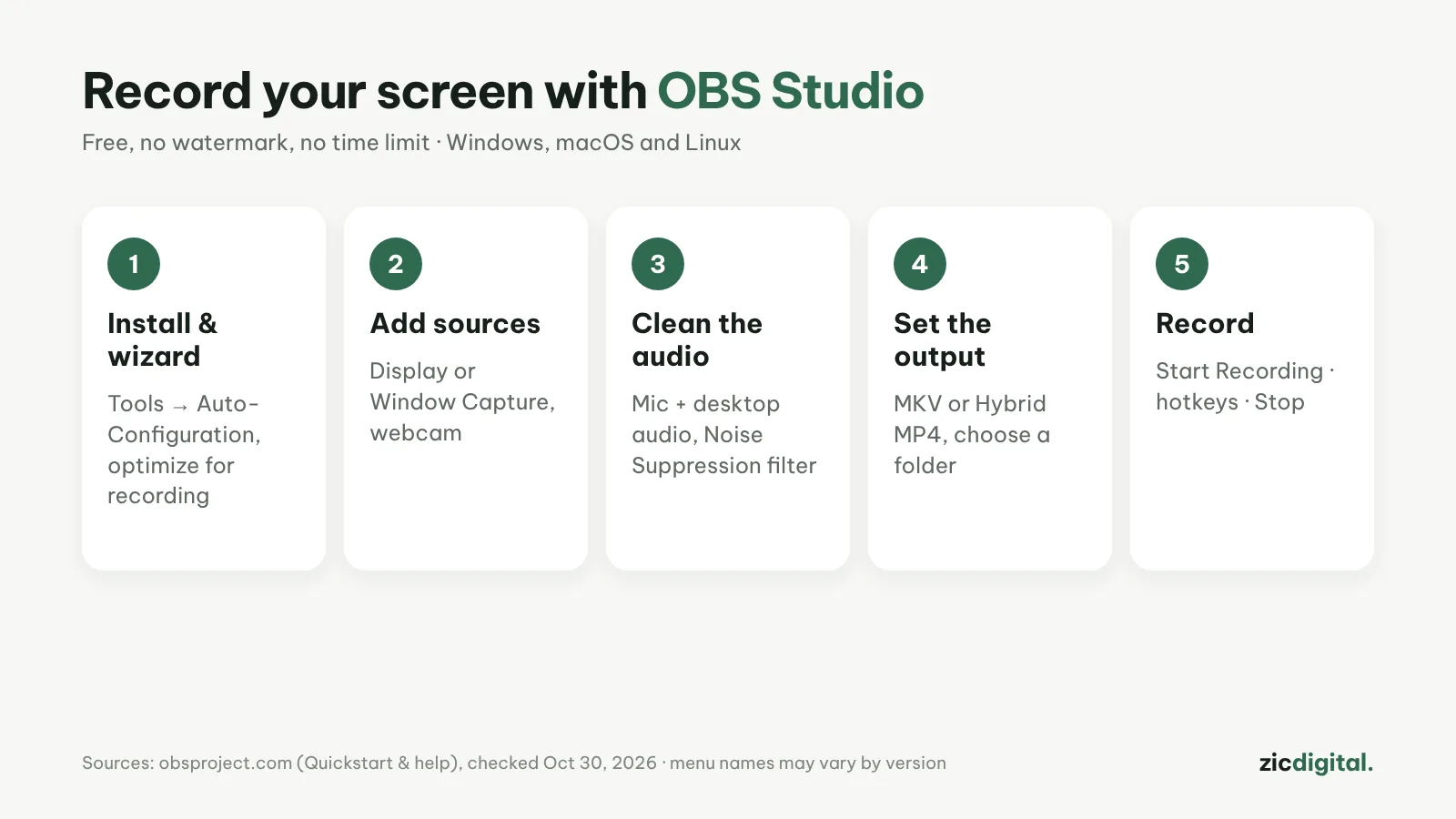
1. Installieren und Assistent starten
OBS von obsproject.com laden. Beim ersten Start den Autokonfigurations-Assistenten (Menü Werkzeuge) ausführen und für Aufnahmen optimieren.
2. Quellen hinzufügen
Im Feld Quellen auf + klicken: Bildschirmaufnahme für den ganzen Bildschirm, Fensteraufnahme für ein Fenster, Videoaufnahmegerät für die Webcam. Per Ziehen anordnen.
3. Ton säubern
Im Audiomixer Mikro und Desktop-Audio prüfen. Zahnrad beim Mikro → Filter → Rauschunterdrückung hinzufügen.
4. Dateiformat wählen
Einstellungen → Ausgabe → Aufnahme: Ordner wählen und MKV oder Hybrid-MP4 (neuere Versionen), damit die Datei bei einem Absturz erhalten bleibt. MKV lässt sich mit Datei → Aufnahmen remuxen umwandeln.
5. Aufnehmen
Aufnahme starten, Inhalt zeigen, Aufnahme beenden. Tastenkürzel unter Einstellungen → Hotkeys festlegen, damit du nicht das Klicken in OBS mit aufnimmst.
Tipps
- 10 Sekunden testen und anhören, bevor du richtig aufnimmst
- Windows-Benachrichtigungen beim Aufnehmen ausschalten
- Text und Mauszeiger für Handy-Zuschauer vergrößern
- Danach in Clipchamp (schnell) oder DaVinci Resolve (ausführlich) schneiden
Anleitung auf Basis offizieller Hilfeseiten und Dokumentation, geprüft am 30.10.2026 – keine Affiliate-Links.
Weiterlesen: OBS Studio im Test · OBS Studio vs Clipchamp 2026 · Clipchamp im Test · DaVinci Resolve · Die besten kostenlosen Video-Editoren für Windows 2026 · YouTube-Toolkit 2026