DaVinci Resolve: Exporteinstellungen für YouTube (Gratis-Version)
YouTube-Exporteinstellungen im kostenlosen DaVinci Resolve: YouTube-Preset, H.264, YouTubes empfohlene Bitraten, Audio und direkter Upload auf deinen Kanal.
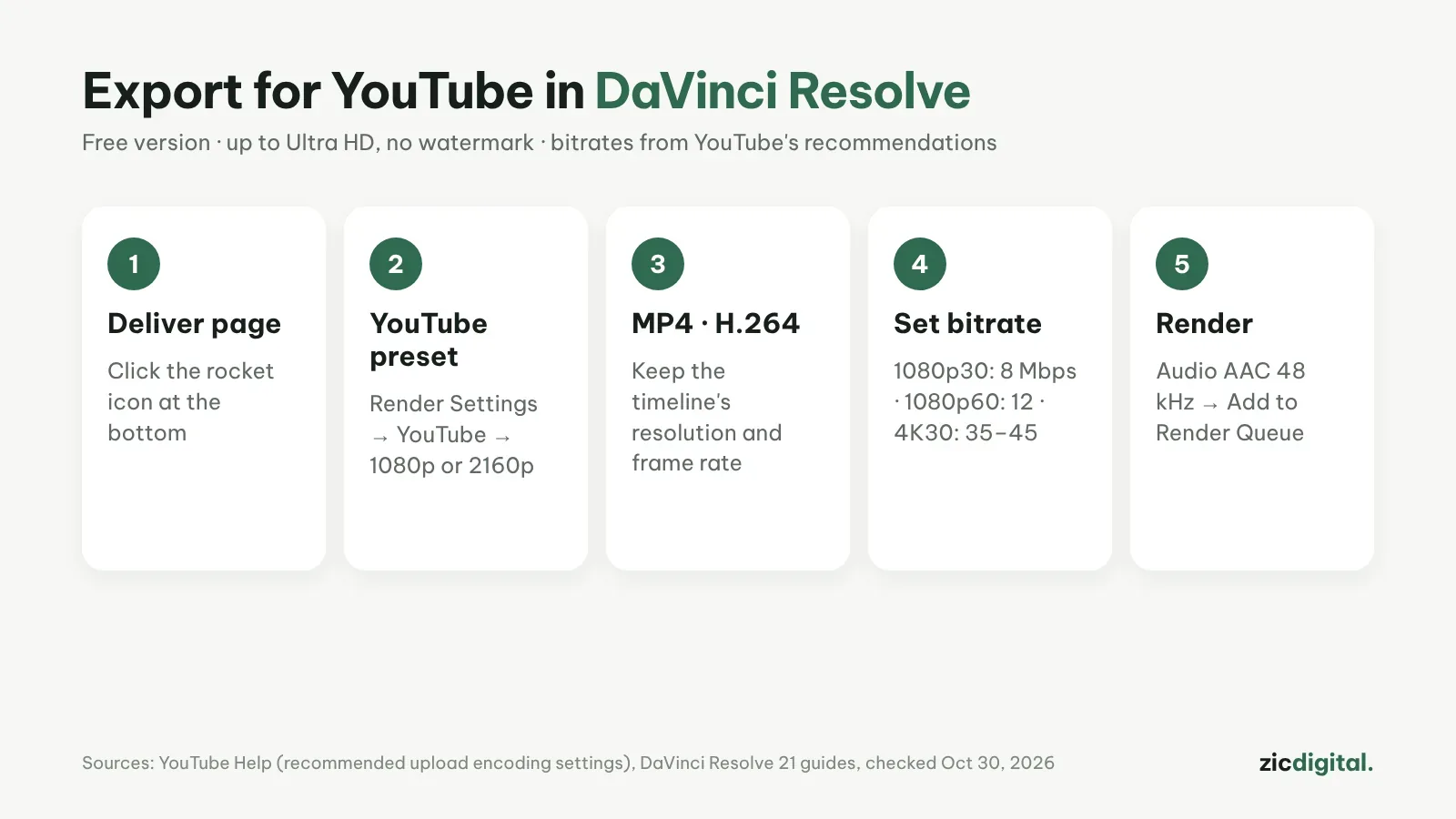
Das kostenlose DaVinci Resolve exportiert bis Ultra HD (3840×2160) ohne Wasserzeichen. Ein paar Einstellungen auf der Deliver-Seite halten dein Video auf YouTube scharf. Die Bitraten stammen aus YouTubes offiziellen Empfehlungen.
Schritt für Schritt
- Öffne die Seite Deliver (Raketen-Symbol unten).
- Wähle unter Render Settings das Preset YouTube, dann 1080p oder 2160p.
- Prüfe Format: MP4 und Codec: H.264; Auflösung und Bildrate wie in der Zeitleiste lassen.
- Unter Quality Restrict to mit der Bitrate aus der Tabelle unten wählen.
- Im Tab Audio AAC mit 48 kHz. Datei benennen, Ordner wählen, Add to Render Queue und das Rendern rechts in der Render Queue starten.
Von YouTube empfohlene Bitraten
- 1080p, 24–30 fps: 8 Mbit/s (8.000 kbit/s)
- 1080p, 48–60 fps: 12 Mbit/s
- 4K, 24–30 fps: 35–45 Mbit/s
- 4K, 48–60 fps: 53–68 Mbit/s
Tipps
- Achte darauf, dass Entire Timeline gewählt ist, sonst wird nur der In/Out-Bereich exportiert.
- Für Shorts die Zeitleiste vorab auf 1080×1920 stellen und wie oben exportieren.
- Nach dem Verknüpfen unter Preferences → System → Internet Accounts kannst du direkt zu YouTube hochladen. Behalte eine Kopie und veröffentliche zuerst privat.
- Unter Windows ist Hardware-Encoding meist der Studio-Version vorbehalten, gratis rendert es daher oft langsamer.
Was ist gratis
Die Gratis-Version reicht für YouTube: Ultra HD mit 60 fps, kein Wasserzeichen, keine Längenbegrenzung. Studio (295 $ einmalig) bringt höhere Auflösungen, GPU-Beschleunigung und HDR-Werkzeuge.
Basierend auf offiziellen Seiten, Hilfeseiten und App-Stores, geprüft am 30.10.2026; Menüs können sich mit Updates ändern.
Mehr dazu: DaVinci Resolve im Test · kostenlose Video-Editoren ohne Wasserzeichen · CapCut-Exporteinstellungen · InShot- und Filmora-Wasserzeichen entfernen · CapCut vs DaVinci Resolve
Das komplette YouTube-Toolkit: YouTube-Toolkit 2026
Siehe auch: Musik für YouTube ohne Urheberrechtsansprüche · Bildschirm mit OBS Studio für YouTube aufnehmen (kostenlos)