Cómo grabar la pantalla con OBS Studio para YouTube (gratis)
Cinco pasos para grabar pantalla, webcam y micrófono con OBS Studio: asistente de configuración, fuentes, supresión de ruido, formato seguro y grabar. Gratis y sin marca de agua.
OBS Studio es un programa gratuito y de código abierto que graba la pantalla sin límite de tiempo ni marca de agua. Al abrirlo verás muchos ajustes, pero con estos cinco pasos basta para un buen tutorial o gameplay. Los nombres de los menús pueden variar según la versión.
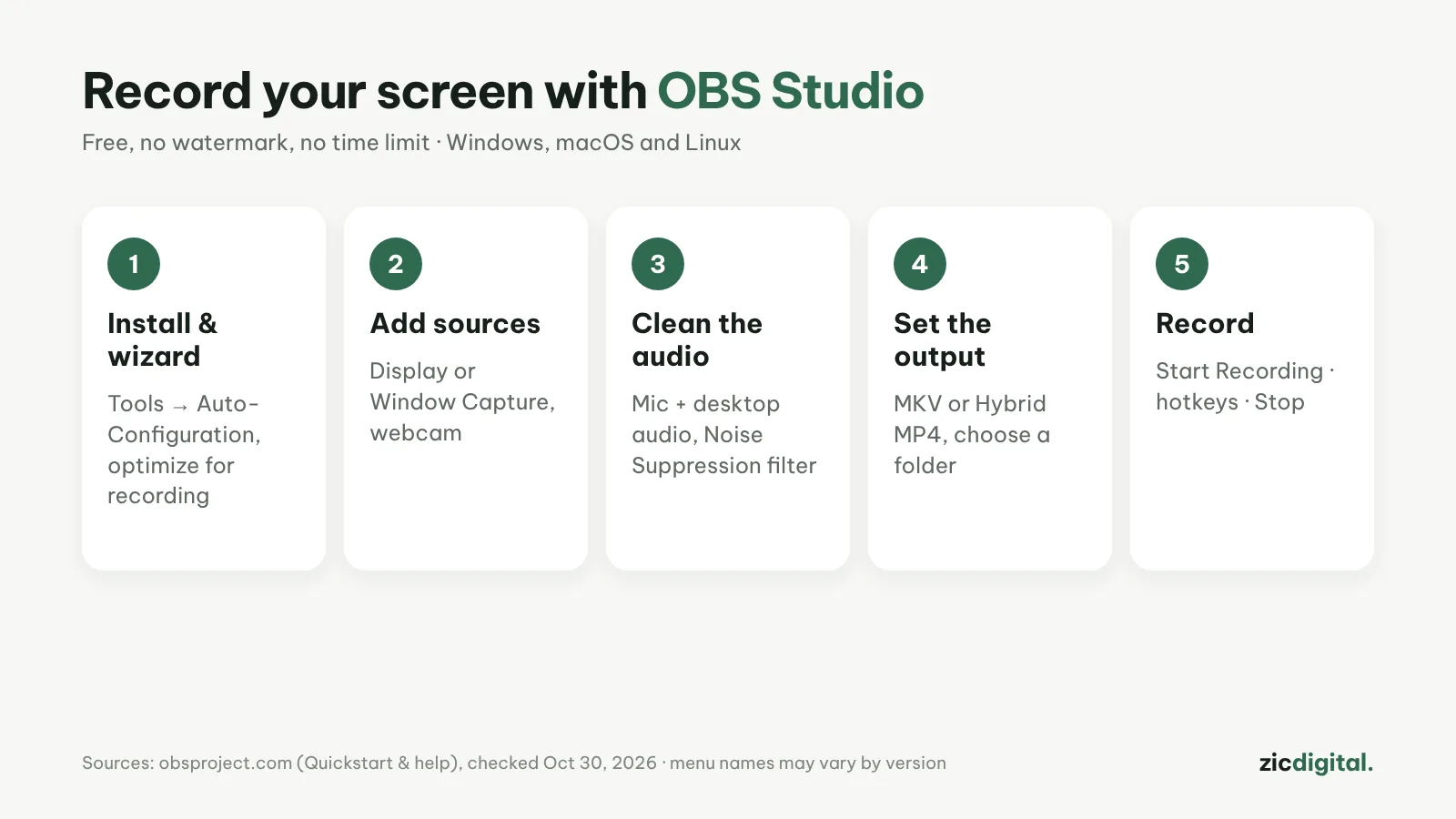
1. Instala y abre el asistente
Descarga OBS de obsproject.com. La primera vez, ejecuta el asistente de configuración automática (menú Herramientas) y elige optimizar para grabar.
2. Añade fuentes
En Fuentes pulsa +: Captura de pantalla para todo el monitor, Captura de ventana para una ventana y Dispositivo de captura de vídeo para la webcam. Colócalas arrastrando.
3. Limpia el audio
En el mezclador de audio revisa el micro y el audio del escritorio. Rueda del micro → Filtros → añade Supresión de ruido.
4. Elige el formato
Ajustes → Salida → Grabación: elige carpeta y MKV o MP4 híbrido (versiones recientes) para no perder el archivo si el PC se cuelga. El MKV se convierte con Archivo → Remezclar grabaciones.
5. Graba
Pulsa Iniciar grabación, haz la demostración y Detener grabación. Configura atajos en Ajustes → Atajos para no grabar tus clics en OBS.
Consejos
- Haz una prueba de 10 segundos y escúchala antes de grabar en serio
- Activa No molestar en Windows mientras grabas
- Amplía el texto y el cursor para quien ve en el móvil
- Edita después en Clipchamp (rápido) o DaVinci Resolve (a fondo)
Guía basada en páginas de ayuda y documentación oficiales, revisada el 30/10/2026; sin enlaces de afiliado.
Más información: análisis de OBS Studio · OBS Studio vs Clipchamp 2026 · análisis de Clipchamp · Ajustes de exportación de DaVinci Resolve para YouTube (versión gratis) · Los mejores editores de vídeo gratis para Windows en 2026 · Kit de herramientas para YouTubers 2026