Ajustes de exportación de DaVinci Resolve para YouTube (versión gratis)
Los ajustes para exportar a YouTube en DaVinci Resolve gratis: preset de YouTube, H.264, bitrates recomendados por YouTube, audio y subida directa a tu canal.
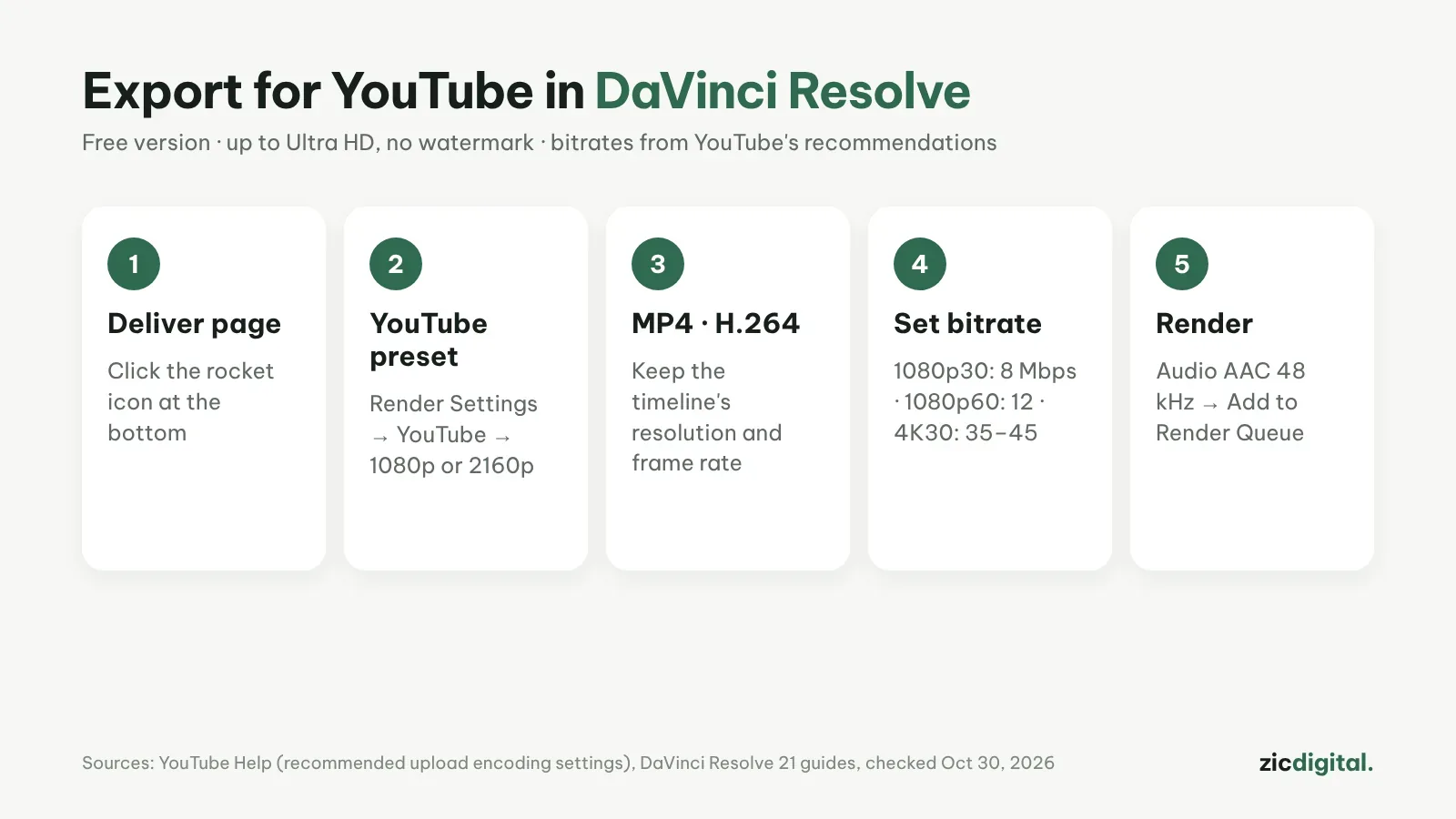
DaVinci Resolve gratis exporta hasta Ultra HD (3840×2160) sin marca de agua. Con unos pocos ajustes en la página Deliver tu vídeo se verá nítido en YouTube. Los bitrates vienen de las recomendaciones oficiales de YouTube.
Paso a paso
- Abre la página Deliver (el icono del cohete abajo).
- En Render Settings, elige el preset YouTube y luego 1080p o 2160p.
- Comprueba Format: MP4 y Codec: H.264; deja la resolución y los fotogramas igual que la línea de tiempo.
- En Quality, usa Restrict to con el bitrate de la tabla de abajo.
- En la pestaña Audio, AAC a 48 kHz. Pon nombre, elige carpeta, pulsa Add to Render Queue e inicia el render en la Render Queue de la derecha.
Bitrates recomendados por YouTube
- 1080p, 24–30 fps: 8 Mbps (8.000 kbps)
- 1080p, 48–60 fps: 12 Mbps
- 4K, 24–30 fps: 35–45 Mbps
- 4K, 48–60 fps: 53–68 Mbps
Consejos
- Asegúrate de que está elegido Entire Timeline para no exportar solo el rango In/Out.
- Para Shorts, pon la línea de tiempo en 1080×1920 antes de editar y exporta igual.
- Puedes subir directamente a YouTube tras vincular tu cuenta en Preferences → System → Internet Accounts. Guarda una copia y publica primero en privado.
- En Windows la codificación por hardware es sobre todo de Studio, así que el render gratis puede ser más lento.
Qué es gratis
La versión gratis basta para YouTube: Ultra HD a 60 fps, sin marca de agua ni límite de duración. Studio (295 $ pago único) añade resoluciones mayores, aceleración por GPU y herramientas HDR.
Basado en webs oficiales, páginas de ayuda y tiendas de apps, revisado el 30/10/2026; los menús pueden cambiar.
Más información: análisis de DaVinci Resolve · editores de vídeo gratis sin marca de agua · ajustes de exportación de CapCut · quitar la marca de agua de InShot y Filmora · CapCut vs DaVinci Resolve
El kit completo para YouTubers: Kit de herramientas para YouTubers 2026
Ver también: Música para YouTube sin reclamaciones de copyright · Cómo grabar la pantalla con OBS Studio para YouTube (gratis)