Enregistrer son écran avec OBS Studio pour YouTube (gratuit)
Cinq étapes pour enregistrer écran, webcam et micro avec OBS Studio : assistant de configuration, sources, suppression du bruit, format de fichier sûr, puis enregistrement. Gratuit, sans filigrane.
OBS Studio est un logiciel gratuit et open source qui enregistre l’écran sans limite de durée ni filigrane. Le premier lancement affiche beaucoup de réglages, mais ces cinq étapes suffisent pour un bon tutoriel ou du gameplay. Les noms de menus peuvent varier selon la version.
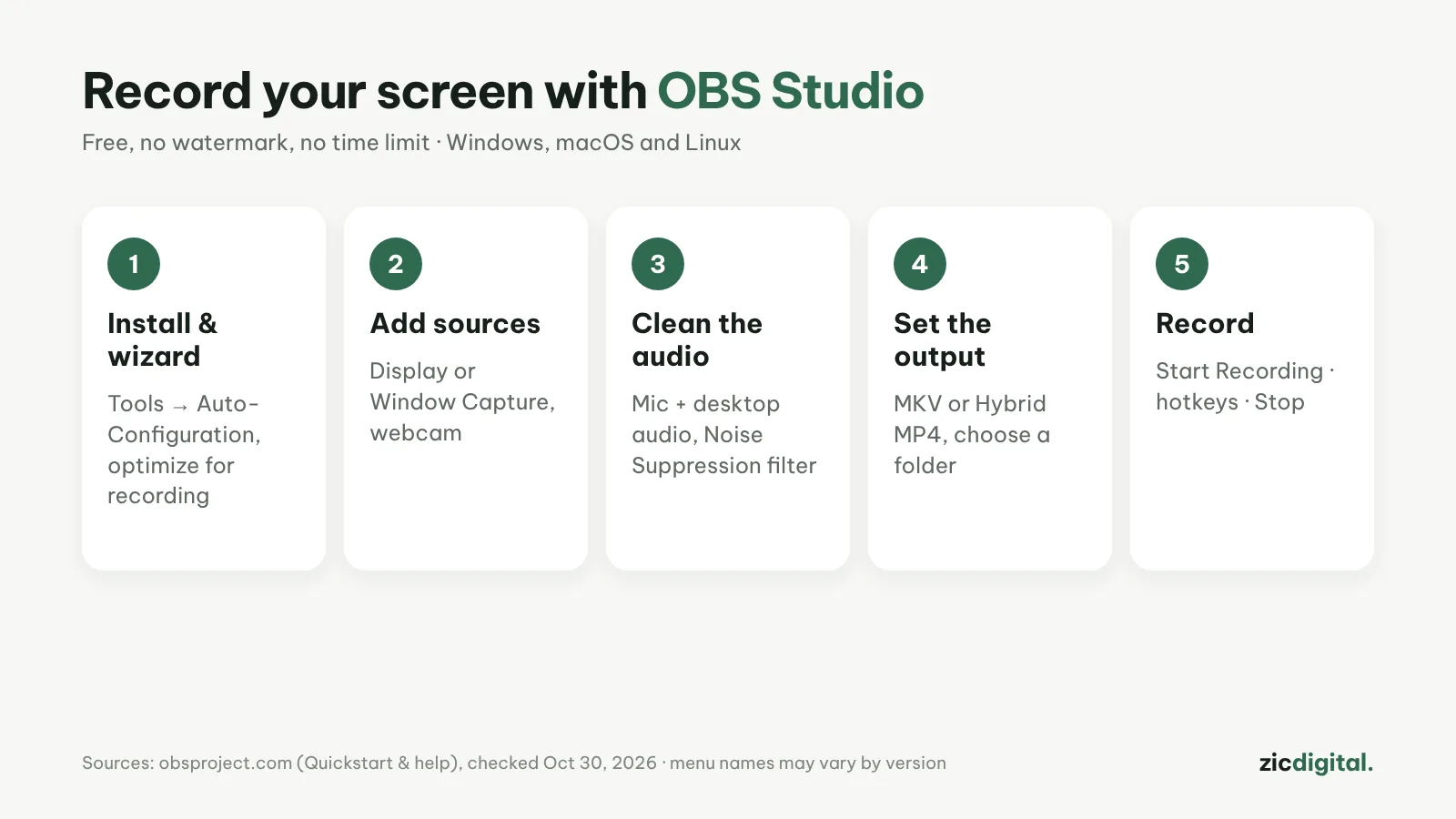
1. Installer et lancer l’assistant
Téléchargez OBS sur obsproject.com. Au premier lancement, lancez l’assistant de configuration automatique (menu Outils) et optimisez pour l’enregistrement.
2. Ajouter des sources
Dans Sources, cliquez sur + : Capture d’écran pour tout l’écran, Capture de fenêtre pour une fenêtre, Périphérique de capture vidéo pour la webcam. Placez-les à la souris.
3. Nettoyer le son
Dans le mélangeur audio, vérifiez micro et son du bureau. Roue dentée du micro → Filtres → ajoutez Suppression du bruit.
4. Choisir le format
Paramètres → Sortie → Enregistrement : choisissez un dossier et MKV ou MP4 hybride (versions récentes) pour ne pas perdre le fichier en cas de plantage. Le MKV se convertit via Fichier → Remuxer des enregistrements.
5. Enregistrer
Cliquez sur Démarrer l’enregistrement, faites votre démonstration, puis Arrêter. Définissez des raccourcis dans Paramètres → Raccourcis pour ne pas filmer vos clics dans OBS.
Conseils
- Faites un test de 10 secondes et réécoutez avant la vraie prise
- Activez le mode Ne pas déranger de Windows
- Agrandissez le texte et le curseur pour les spectateurs sur mobile
- Montez ensuite dans Clipchamp (rapide) ou DaVinci Resolve (poussé)
Guide fondé sur les pages d’aide et la documentation officielles, vérifié le 30/10/2026 – aucun lien affilié.
À lire aussi: test de OBS Studio · OBS Studio vs Clipchamp 2026 · test de Clipchamp · Réglages d’export DaVinci Resolve pour YouTube (version gratuite) · Les meilleurs logiciels de montage vidéo gratuits pour Windows en 2026 · Boîte à outils YouTubeur 2026