Réglages d’export DaVinci Resolve pour YouTube (version gratuite)
Les réglages d’export YouTube dans DaVinci Resolve gratuit : préréglage YouTube, H.264, débits recommandés par YouTube, audio et mise en ligne directe.
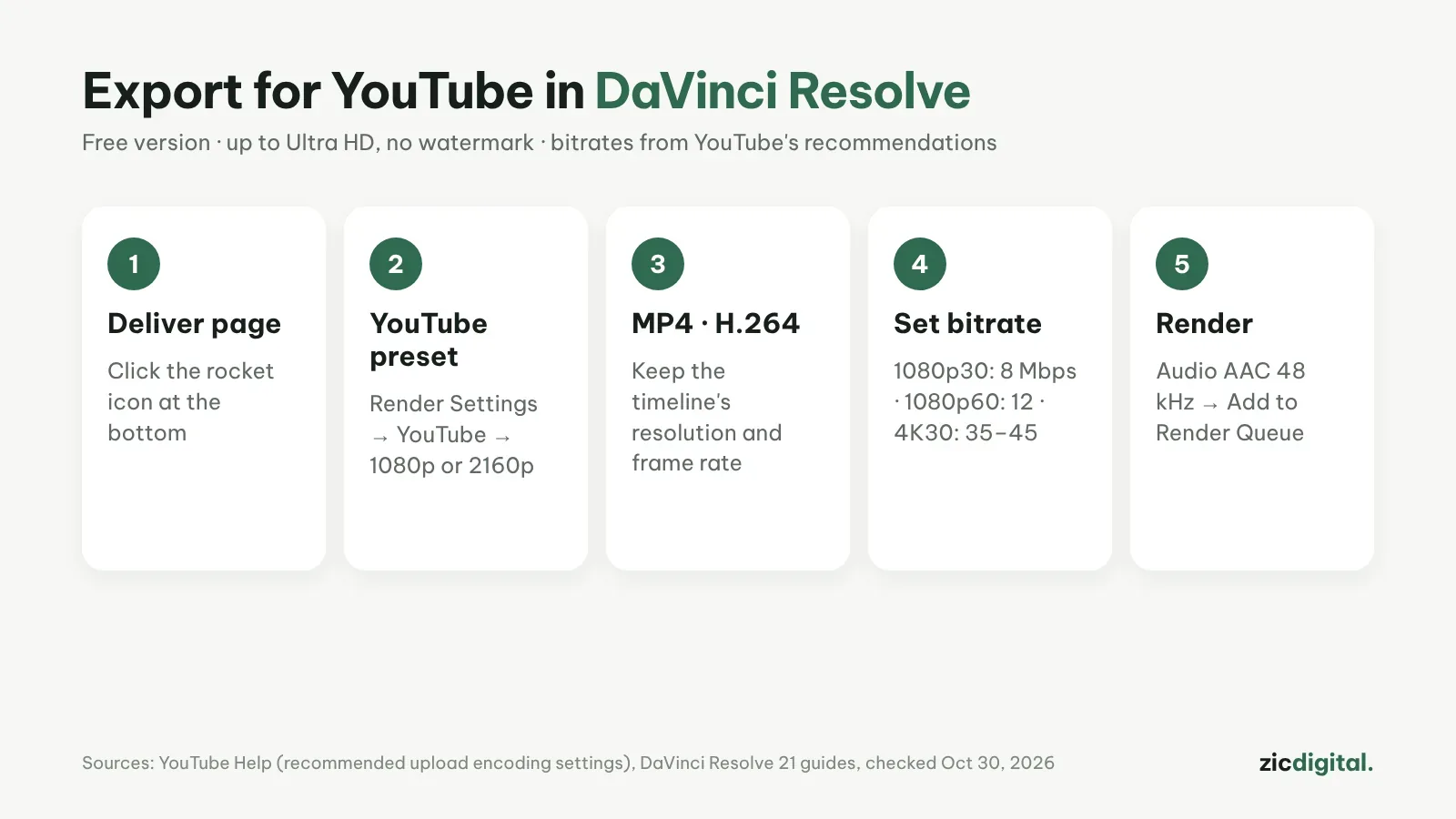
DaVinci Resolve gratuit exporte jusqu’en Ultra HD (3840×2160) sans filigrane. Quelques réglages sur la page Deliver suffisent pour une vidéo nette sur YouTube. Les débits ci-dessous viennent des recommandations officielles de YouTube.
Étape par étape
- Ouvrez la page Deliver (l’icône fusée en bas).
- Dans Render Settings, choisissez le préréglage YouTube, puis 1080p ou 2160p.
- Vérifiez Format : MP4 et Codec : H.264 ; gardez la résolution et la cadence de la timeline.
- Dans Quality, utilisez Restrict to avec le débit du tableau ci-dessous.
- Onglet Audio : AAC à 48 kHz. Nommez le fichier, choisissez un dossier, cliquez sur Add to Render Queue puis lancez le rendu dans la Render Queue à droite.
Débits recommandés par YouTube
- 1080p, 24–30 i/s : 8 Mbit/s (8 000 kbit/s)
- 1080p, 48–60 i/s : 12 Mbit/s
- 4K, 24–30 i/s : 35–45 Mbit/s
- 4K, 48–60 i/s : 53–68 Mbit/s
Astuces
- Vérifiez que Entire Timeline est sélectionné pour ne pas exporter seulement la plage In/Out.
- Pour les Shorts, réglez la timeline en 1080×1920 avant le montage, puis exportez comme ci-dessus.
- Vous pouvez publier directement sur YouTube après avoir lié votre compte dans Preferences → System → Internet Accounts. Gardez une copie et publiez d’abord en privé.
- Sous Windows, l’encodage matériel est surtout réservé à Studio : le rendu gratuit peut être plus lent.
Ce qui est gratuit
La version gratuite suffit pour YouTube : Ultra HD à 60 i/s, sans filigrane ni limite de durée. Studio (295 $ en paiement unique) ajoute des résolutions plus hautes, l’accélération GPU et des outils HDR.
D’après les sites officiels, pages d’aide et magasins d’applications, vérifié le 30/10/2026 ; les menus peuvent changer.
Pour aller plus loin: test de DaVinci Resolve · logiciels de montage gratuits sans filigrane · réglages d’export CapCut · retirer le filigrane InShot et Filmora · CapCut vs DaVinci Resolve
La boîte à outils YouTube complète: Boîte à outils YouTubeur 2026
Voir aussi: Musique pour YouTube sans réclamation de droits d’auteur · Enregistrer son écran avec OBS Studio pour YouTube (gratuit)