Come registrare lo schermo con OBS Studio per YouTube (gratis)
Cinque passaggi per registrare schermo, webcam e microfono con OBS Studio: configurazione guidata, sorgenti, riduzione del rumore, formato sicuro e registrazione. Gratis, senza filigrana.
OBS Studio è un software gratuito e open source che registra lo schermo senza limiti di durata né filigrana. Al primo avvio mostra molte impostazioni, ma bastano questi cinque passaggi per un buon tutorial o un gameplay. I nomi dei menu possono variare con la versione.
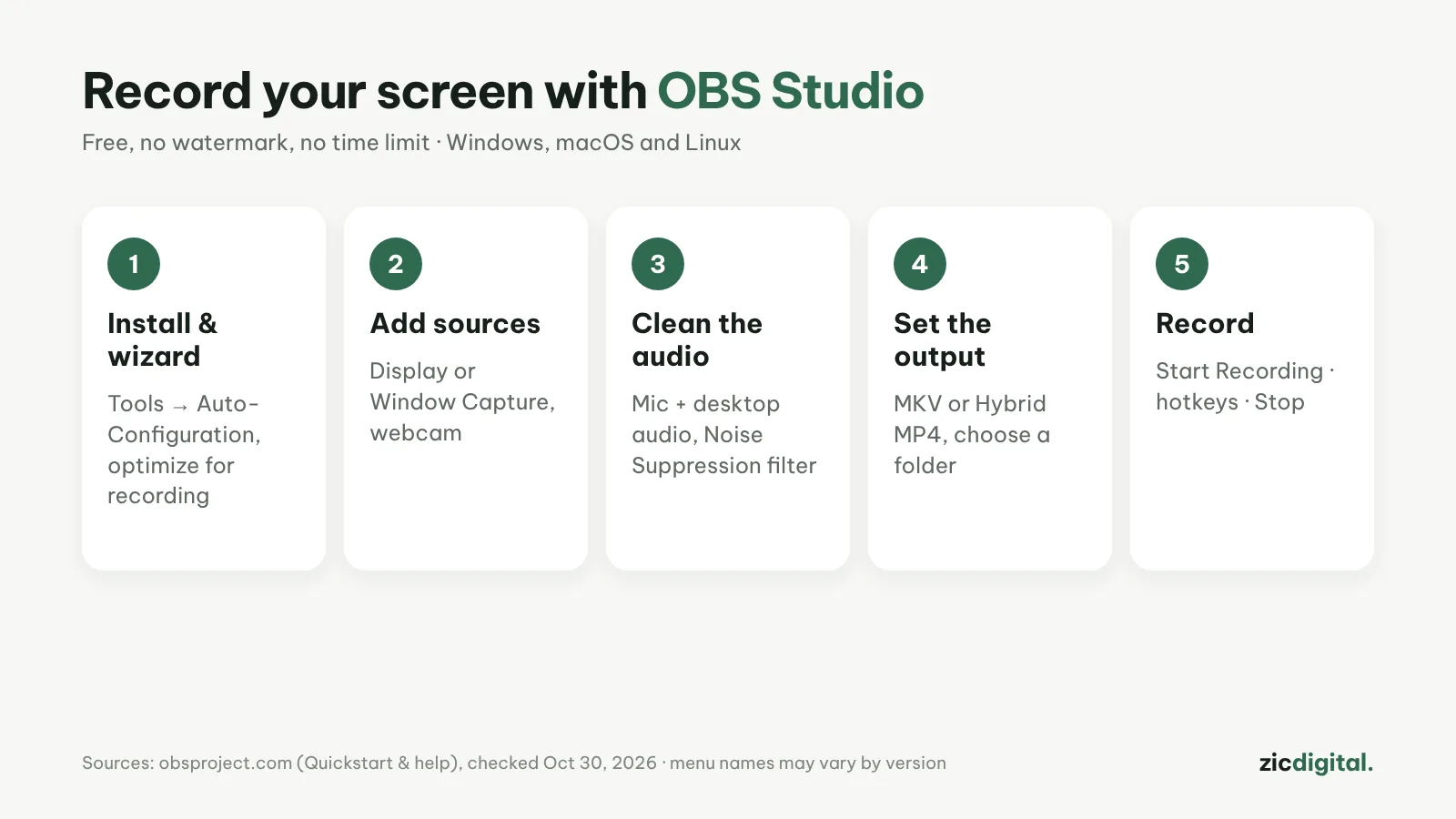
1. Installa e avvia la procedura guidata
Scarica OBS da obsproject.com. Al primo avvio esegui la configurazione automatica guidata (menu Strumenti) e scegli di ottimizzare per la registrazione.
2. Aggiungi le sorgenti
Nel riquadro Fonti premi +: Cattura schermo per tutto il monitor, Cattura finestra per una finestra, Dispositivo di acquisizione video per la webcam. Posizionale trascinando.
3. Pulisci l’audio
Nel mixer audio controlla microfono e audio del desktop. Ingranaggio del microfono → Filtri → aggiungi Soppressione del rumore.
4. Scegli il formato
Impostazioni → Uscita → Registrazione: scegli la cartella e MKV o MP4 ibrido (versioni recenti) per non perdere il file se il PC si blocca. L’MKV si converte con File → Remux registrazioni.
5. Registra
Premi Avvia registrazione, fai la dimostrazione, poi Interrompi. Imposta le scorciatoie in Impostazioni → Tasti di scelta rapida per non registrare i clic su OBS.
Consigli
- Fai una prova di 10 secondi e riascoltala prima della ripresa vera
- Attiva Non disturbare in Windows durante la registrazione
- Ingrandisci testo e cursore per chi guarda da smartphone
- Poi monta con Clipchamp (veloce) o DaVinci Resolve (approfondito)
Guida basata su pagine di assistenza e documentazione ufficiali, verificata il 30/10/2026; nessun link di affiliazione.
Approfondisci: recensione OBS Studio · OBS Studio vs Clipchamp 2026 · recensione Clipchamp · Impostazioni di export DaVinci Resolve per YouTube (versione gratuita) · I migliori editor video gratuiti per Windows nel 2026 · Kit di strumenti per YouTuber 2026