Impostazioni di export DaVinci Resolve per YouTube (versione gratuita)
Le impostazioni per esportare su YouTube con DaVinci Resolve gratuito: preset YouTube, H.264, bitrate consigliati da YouTube, audio e caricamento diretto sul canale.
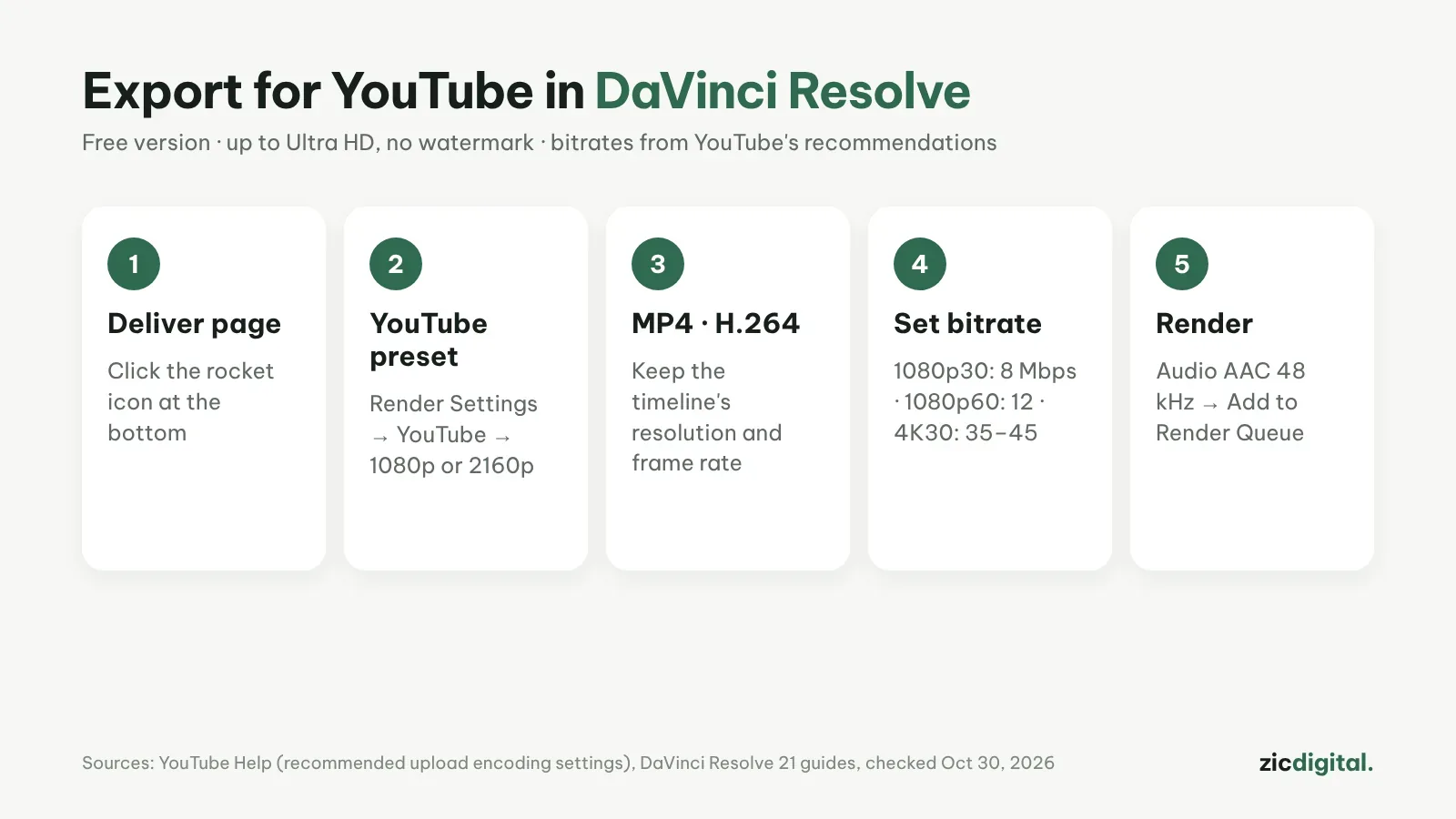
DaVinci Resolve gratuito esporta fino all’Ultra HD (3840×2160) senza filigrana. Bastano poche impostazioni nella pagina Deliver per un video nitido su YouTube. I bitrate qui sotto vengono dalle raccomandazioni ufficiali di YouTube.
Passo per passo
- Apri la pagina Deliver (l’icona del razzo in basso).
- In Render Settings scegli il preset YouTube, poi 1080p o 2160p.
- Controlla Format: MP4 e Codec: H.264; lascia risoluzione e frame rate uguali alla timeline.
- In Quality usa Restrict to con il bitrate della tabella qui sotto.
- Nella scheda Audio: AAC a 48 kHz. Dai un nome, scegli la cartella, clicca Add to Render Queue e avvia il render nella Render Queue a destra.
Bitrate consigliati da YouTube
- 1080p, 24–30 fps: 8 Mbps (8.000 kbps)
- 1080p, 48–60 fps: 12 Mbps
- 4K, 24–30 fps: 35–45 Mbps
- 4K, 48–60 fps: 53–68 Mbps
Consigli
- Verifica che sia scelto Entire Timeline, così non esporti solo l’intervallo In/Out.
- Per gli Shorts imposta la timeline a 1080×1920 prima di montare, poi esporta come sopra.
- Puoi caricare direttamente su YouTube dopo aver collegato l’account in Preferences → System → Internet Accounts. Tieni una copia e pubblica prima come privato.
- Su Windows la codifica hardware è soprattutto della versione Studio, quindi il render gratuito può essere più lento.
Cosa è gratis
La versione gratuita basta per YouTube: Ultra HD a 60 fps, senza filigrana né limiti di durata. Studio (295 $ una tantum) aggiunge risoluzioni maggiori, accelerazione GPU e strumenti HDR.
Basato su siti ufficiali, pagine di aiuto e app store, verificato il 30/10/2026; i menu possono cambiare.
Approfondisci: recensione DaVinci Resolve · editor video gratuiti senza filigrana · impostazioni di esportazione CapCut · togliere la filigrana di InShot e Filmora · CapCut vs DaVinci Resolve
Il kit completo per YouTuber: Kit di strumenti per YouTuber 2026
Vedi anche: Musica per YouTube senza reclami per copyright · Come registrare lo schermo con OBS Studio per YouTube (gratis)