Automatische ondertitels toevoegen in Clipchamp (gratis, met SRT)
Zet automatische ondertitels aan in Clipchamp op Windows of in de browser, verbeter fouten, pas de stijl aan en download een .SRT-bestand – allemaal gratis.
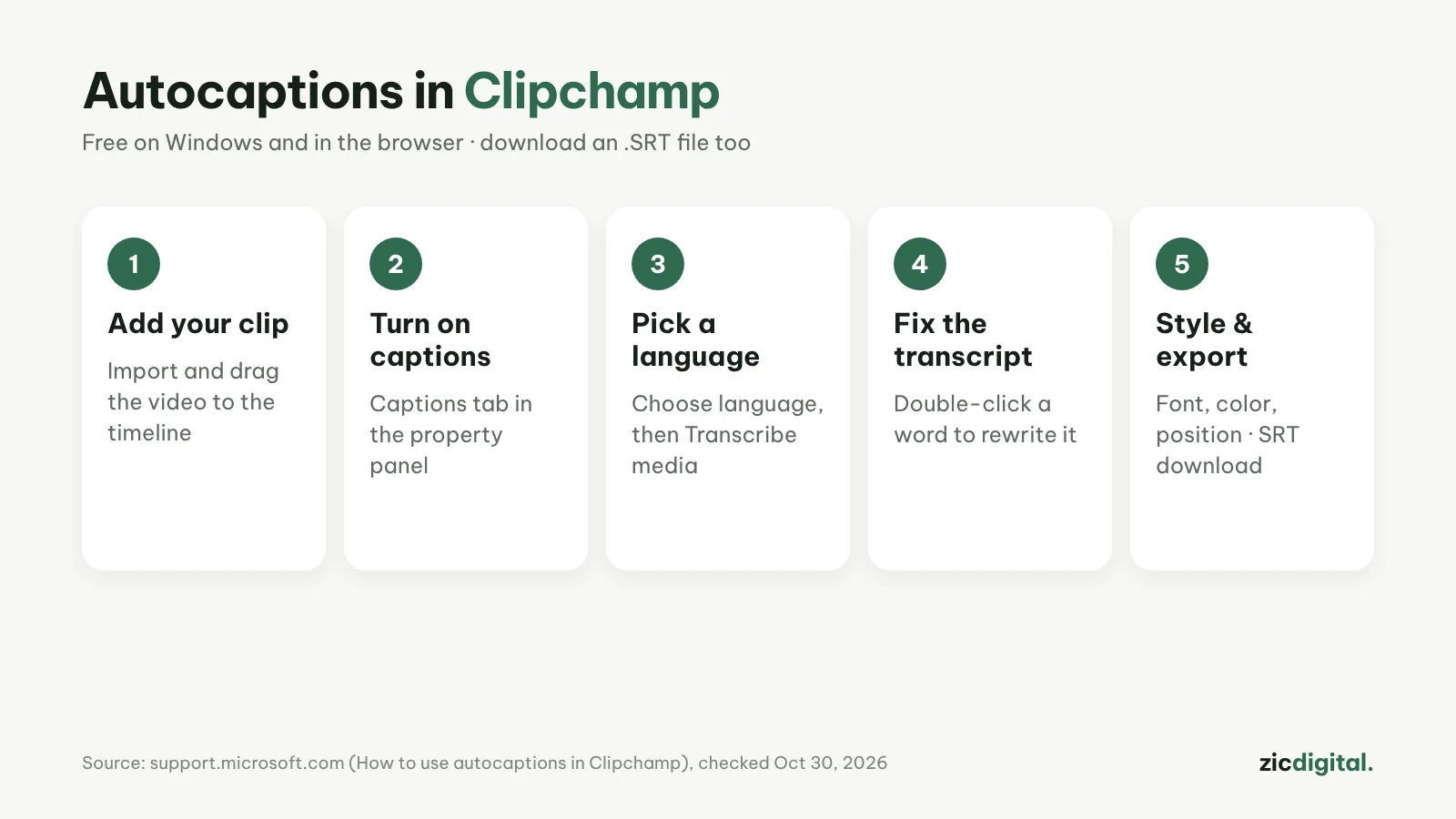
Clipchamp zit in Windows 11 en werkt ook in de browser. Automatische ondertitels zijn beschikbaar in de gratis versie, met export in 1080p zonder watermerk. De stappen volgen de officiële hulppagina van Microsoft.
Stap voor stap
- Importeer een video met spraak (My media) en sleep hem naar de tijdlijn.
- Klik op het ondertitelpictogram in de preview, of open het tabblad Captions in het eigenschappenpaneel en zet autocaptions aan.
- Kies de taal en of scheldwoorden gefilterd worden, en klik op Transcribe media.
- Het transcript met tijdcodes verschijnt in Captions: dubbelklik op een fout woord om het te verbeteren.
- Selecteer de tekst in de preview om lettertype, kleur en positie aan te passen; download captions voor een .SRT, en exporteer.
Tips voor nette ondertitels
- Je krijgt één ondertiteltaal per video.
- Microsoft raadt witte tekst met rand of schaduw aan.
- Ondertitels verbergen maar transcript houden: hide captions in video.
- Upload de .SRT naar YouTube als ondertitels die kijkers kunnen aanzetten.
Wat is gratis
Automatische ondertitels zijn gratis, export in 1080p zonder watermerk. Audio wordt automatisch verwerkt door Microsofts Azure-diensten; volgens de hulppagina luistert er niemand mee.
Stappen volgens de officiële hulppagina, gecontroleerd op 30-10-2026; menu’s kunnen veranderen met updates.
Lees verder: Clipchamp review · de beste gratis apps voor automatische ondertitels · automatische ondertitels in CapCut · monteren via tekst in Descript · CapCut vs Clipchamp