Video monteren door tekst te bewerken in Descript: gids voor beginners
Descript maakt van video een document: woorden wissen knipt de video, stopwoorden weghalen, audio opschonen en ondertitels toevoegen. Stap voor stap en gratis limieten.
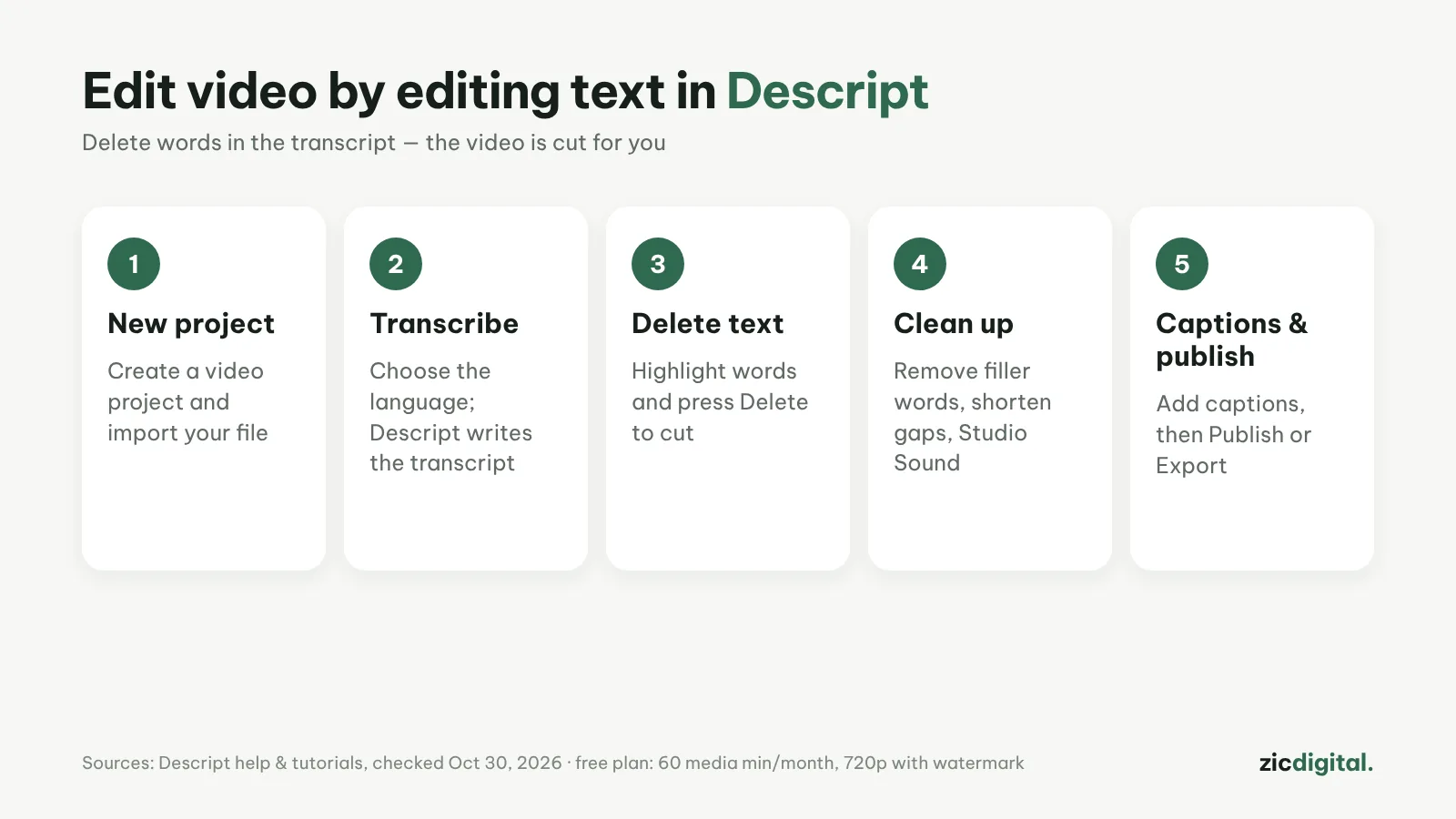
In Descript monteer je video als een document: het transcribeert automatisch, en wis je een zin, dan wordt het bijbehorende stuk video eruit geknipt. Ideaal voor podcasts, praatvideo’s en tutorials.
Stap voor stap
- Maak een New Project (Video), geef het een naam en sleep je bestand erin.
- Kies de taal voor het transcript; sprekersnamen kun je toevoegen.
- Selecteer overbodige zinnen in het transcript en druk op Delete: de video wordt geknipt. Knip en plak tekst om de volgorde te wijzigen.
- Gebruik stopwoorden verwijderen (eh, uhm…) en Shorten word gaps voor kortere pauzes; zet Studio Sound aan tegen ruis.
- Voeg Captions toe (T-pictogram), kies een stijl en gebruik Publish om te publiceren of video en ondertitelbestand te exporteren.
Tips voor nette ondertitels
- Controleer na veel wissen de overgangen, zodat niets verspringt.
- Sprekersnamen maken het snel om de delen van één persoon weg te halen.
- Beter transcript, nettere knippen: neem vanaf het begin helder geluid op.
- Voor zware kleur- of effectbewerking exporteer je de tijdlijn naar een andere editor.
Wat is gratis
De gratis versie bevat 60 mediaminuten per maand en exporteert in 720p met watermerk. Betaalde abonnementen vanaf ongeveer $ 16–24 per maand, afhankelijk van jaarlijkse of maandelijkse betaling.
Stappen volgens de officiële hulppagina, gecontroleerd op 30-10-2026; menu’s kunnen veranderen met updates.
Lees verder: Descript review · de beste gratis apps voor automatische ondertitels · automatische ondertitels in CapCut · ondertitels in Adobe Premiere · CapCut vs Descript