Een AI-voice-over voor YouTube maken met ElevenLabs
Vijf stappen van script tot stemspoor in ElevenLabs, daarna monteren in CapCut of Descript. Met tips voor een natuurlijke stem en wat je moet weten over commerciële rechten.
Met een AI-voice-over maak je verhaal-, uitleg- of reviewvideo’s zonder jezelf op te nemen. Zo doe je dat met ElevenLabs, volgens de officiële documentatie. Het gratis abonnement is genoeg om te proberen (ongeveer 10 minuten per maand), maar gebruik voor gemonetiseerde video’s Starter ($ 6 per maand) of hoger, met commerciële licentie.
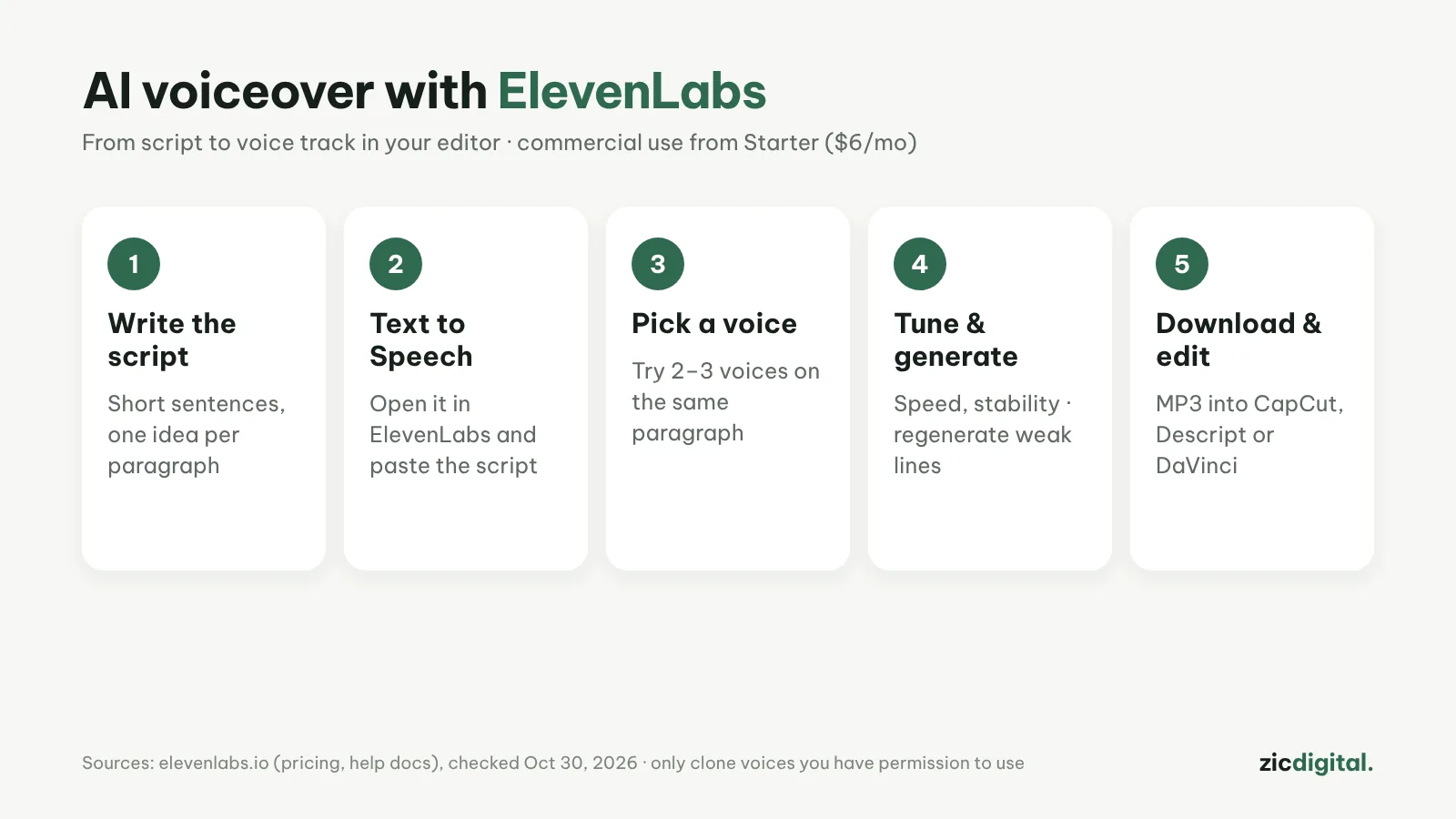
1. Schrijf voor het oor
Korte zinnen, één idee per alinea. Schrijf getallen en afkortingen uit zoals je ze zegt, zodat de AI ze goed leest.
2. Open Text to Speech
Log in bij ElevenLabs, open Text to Speech en plak je script. Splits lange video’s in delen, zodat je elk deel apart kunt verbeteren.
3. Kies een stem
Probeer 2–3 stemmen op dezelfde alinea. Passend bij het onderwerp: diep en rustig voor docu’s, fris en snel voor Shorts.
4. Instellen en genereren
Stel tempo en stabiliteit in en genereer. Genereer alleen de zinnen opnieuw die niet goed klinken, dat scheelt credits.
5. Downloaden en monteren
Download de MP3, sleep die naar CapCut, Descript of DaVinci Resolve en voeg beelden en automatische ondertitels toe.
Tips voor een natuurlijkere stem
- Gebruik komma’s en punten zodat de AI op de juiste plek pauzeert
- Houd één stem voor je hele kanaal
- Kloon alleen je eigen stem of die van iemand die toestemming gaf
- Houd achtergrondmuziek zo’n 15–20 dB zachter dan de stem
Handleiding op basis van officiële hulppagina’s en documentatie, gecontroleerd op 30-10-2026 – geen affiliatelinks.
Lees verder: ElevenLabs review · ElevenLabs vs tekst-naar-spraak in CapCut 2026 · Descript review · YouTube Shorts maken met CapCut, stap voor stap · Beste gratis apps voor automatische ondertitels 2026 · YouTube-toolkit 2026