YouTube Shorts maken met CapCut, stap voor stap
Zes stappen om een verticale 9:16-Short te monteren in CapCut, van nieuw project tot export.
1. Start een verticaal 9:16-project
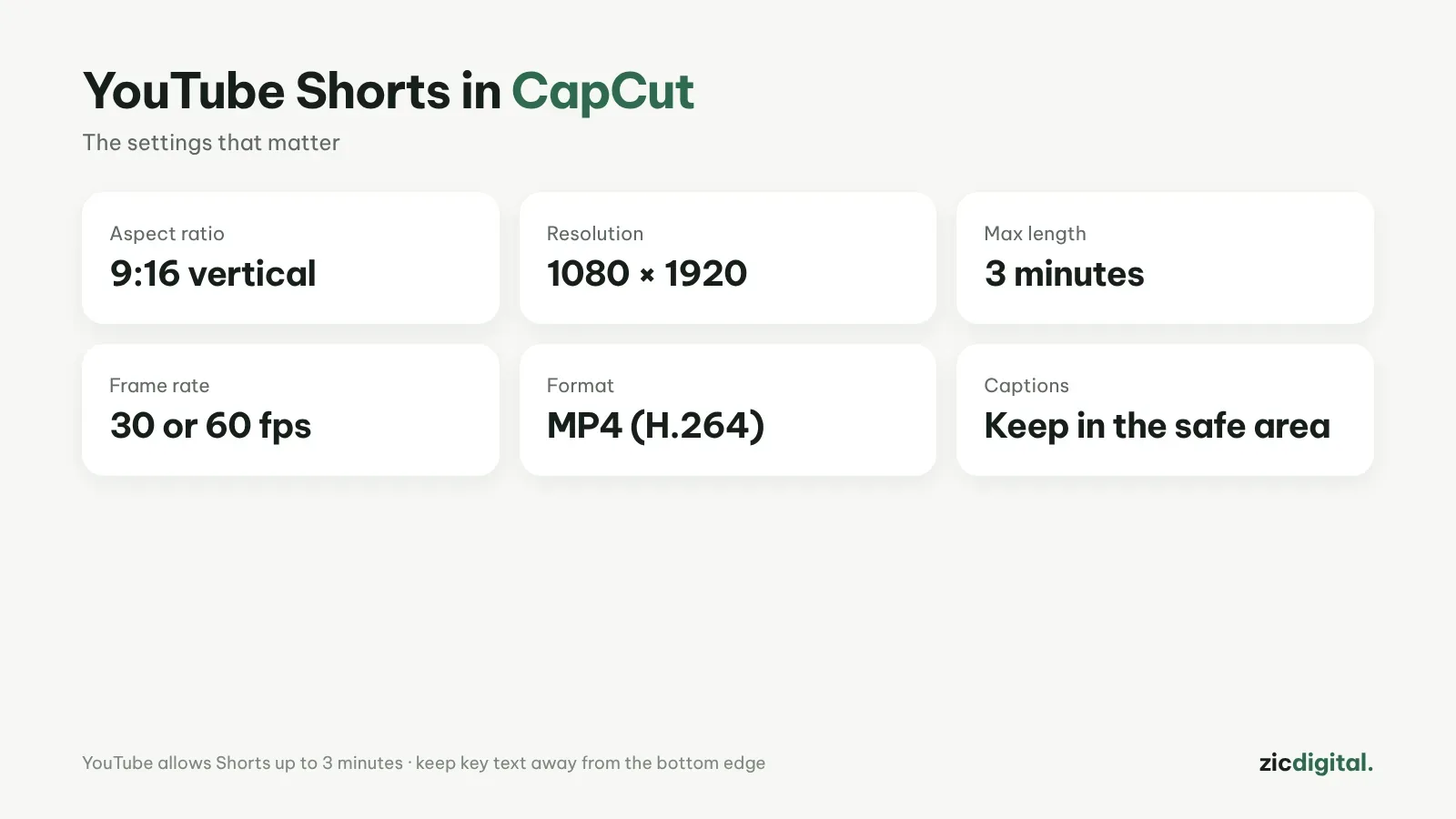
Open CapCut, maak een nieuw project en kies het formaat 9:16. Shorts vullen het hele telefoonscherm, dus verticaal voorkomt zwarte balken.
2. Blijf onder 3 minuten
YouTube staat Shorts tot 3 minuten toe, maar kortere video’s worden vaker tot het einde bekeken. Zet het interessantste moment in de eerste 2 seconden.
3. Strak knippen
Haal stiltes weg en houd elk shot een paar seconden. Op de computer splits je met Ctrl+B.
4. Automatische ondertitels toevoegen
Veel mensen scrollen Shorts zonder geluid. Ga naar Captions → Auto captions en verbeter verkeerd herkende woorden. Zie de gids voor automatische ondertitels.
5. Muziek en tekst in de veilige zone
Zet belangrijke tekst in het midden, weg van de onderrand waar YouTube de kanaalnaam en knoppen toont.
6. Exporteren
Exporteer in 1080×1920, 30 of 60 fps, MP4. Gebruikte je een sjabloon, verwijder dan eerst de eindclip met het CapCut-logo. Zie de juiste exportinstellingen.
De gratis versie is genoeg voor alle zes stappen. Wanneer betalen loont: welk CapCut-abonnement je nodig hebt.
Past goed bij: vidIQ – YouTube-ideeën & SEO · Epidemic Sound – Muziek voor YouTube · ElevenLabs – Natuurlijke AI-stemmen
Vergelijkingen: vidIQ vs TubeBuddy 2026 · Epidemic Sound vs Artlist 2026