CapCut-exportinstellingen voor YouTube en TikTok: geen logo, geen wazig beeld
De juiste CapCut-exportinstellingen voor YouTube, Shorts, TikTok en Reels, en hoe je het CapCut-logo en wazige uploads voorkomt.
Deze instellingen gebruiken
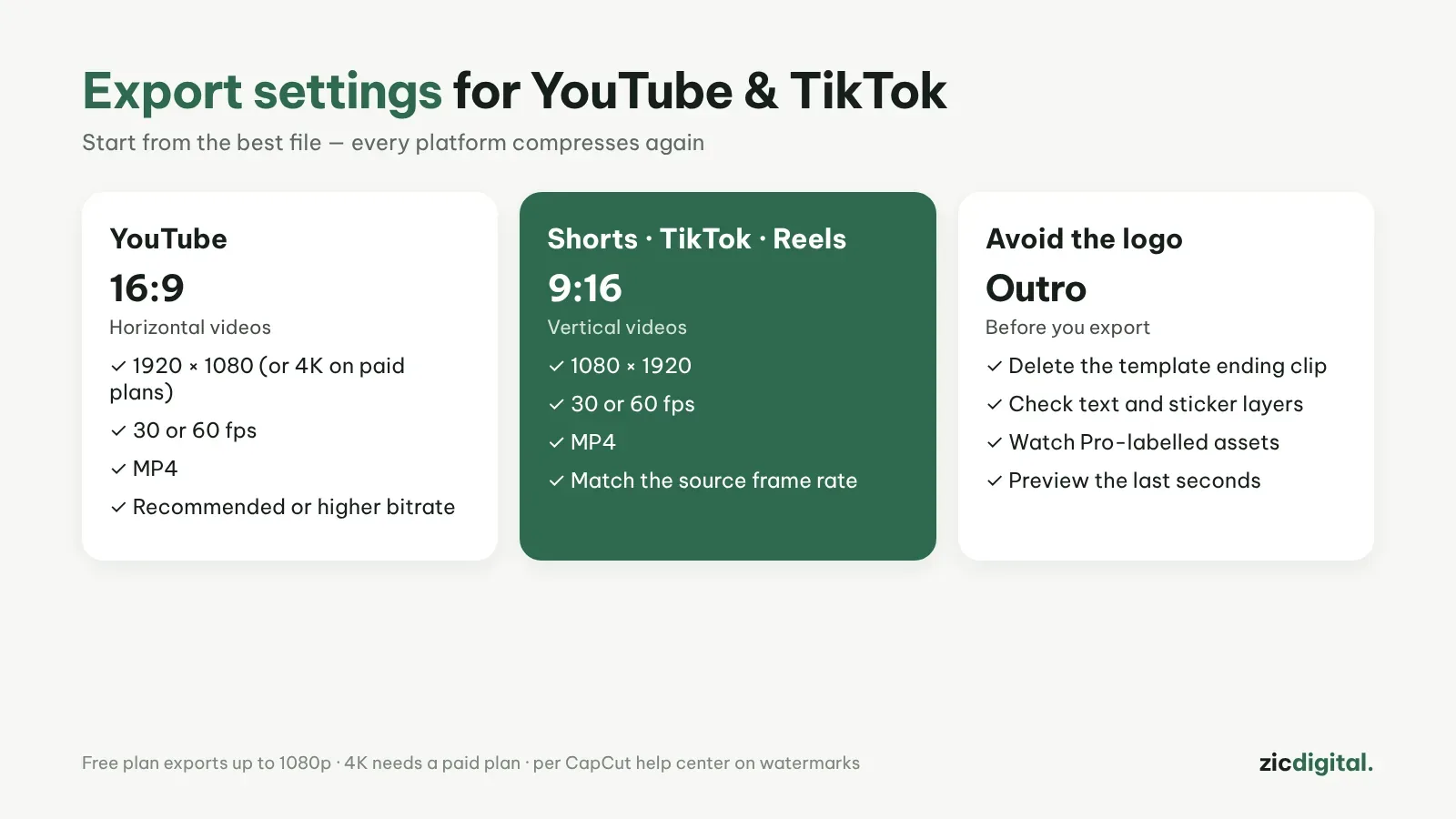
- YouTube (liggend): 16:9, 1920×1080, 30 of 60 fps, MP4
- Shorts, TikTok, Reels (staand): 9:16, 1080×1920, 30 of 60 fps, MP4
- Bitrate: kies het aanbevolen niveau of hoger, niet het lage
- 4K: alleen in betaalde abonnementen; de gratis versie exporteert tot 1080p
Waarom is mijn video wazig na het uploaden?
- Geëxporteerd onder 1080p
- Verkeerde beeldverhouding, bijvoorbeeld een 16:9-export als Short
- De export-fps wijkt af van het originele materiaal
YouTube en TikTok comprimeren je video na het uploaden opnieuw, dus begin met het best mogelijke bestand.
Het CapCut-logo vermijden
Volgens het helpcentrum van CapCut hebben de meeste exports geen watermerk. Het logo komt meestal uit de eindclip (outro) van een sjabloon of uit Pro-elementen. Scroll vóór het exporteren naar het einde van de tijdlijn, verwijder de outro met het CapCut-logo en controleer ook tekst- en stickerlagen.
Zie ook: prijzen van CapCut-abonnementen · YouTube Shorts maken
Zie ook: gratis video-editors zonder watermerk · DaVinci Resolve-exportinstellingen voor YouTube · het InShot- en Filmora-watermerk verwijderen
De complete YouTube-toolkit: YouTube-toolkit 2026
Zie ook: Muziek voor YouTube zonder auteursrechtclaims · Een AI-voice-over voor YouTube maken met ElevenLabs