Je scherm opnemen met OBS Studio voor YouTube (gratis)
Vijf stappen om scherm, webcam en microfoon op te nemen met OBS Studio: configuratiewizard, bronnen, ruisonderdrukking, veilig bestandsformaat en opnemen. Gratis, zonder watermerk.
OBS Studio is gratis, open-source software die je scherm opneemt zonder tijdslimiet en zonder watermerk. Bij de eerste start zie je veel instellingen, maar deze vijf stappen zijn genoeg voor een goede tutorial of gameplay. Menunamen kunnen per versie iets verschillen.
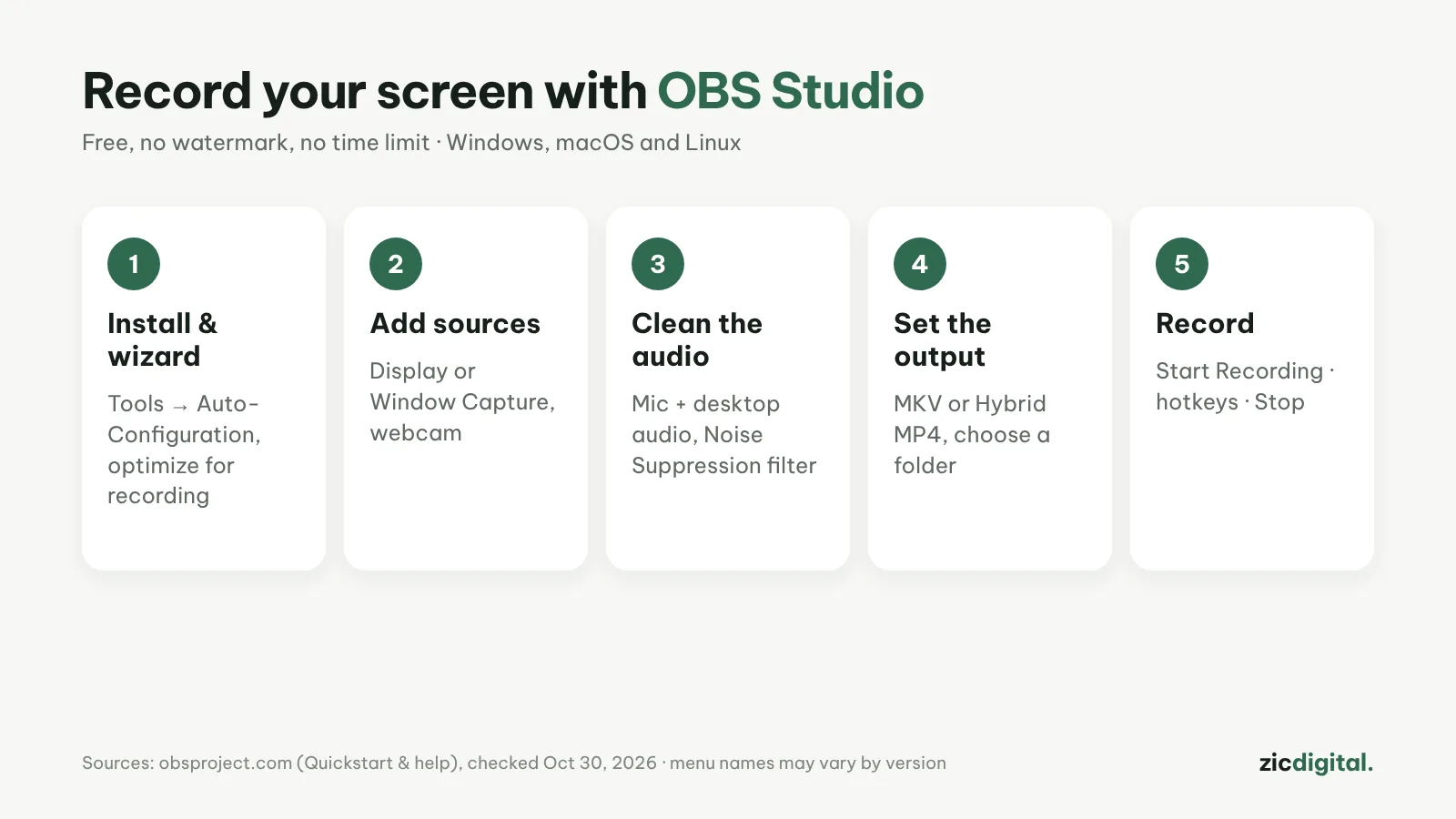
1. Installeren en wizard starten
Download OBS via obsproject.com. Start bij het eerste gebruik de wizard voor automatische configuratie (menu Extra) en kies optimaliseren voor opnemen.
2. Bronnen toevoegen
Klik in Bronnen op +: Schermopname voor je hele scherm, Vensteropname voor één venster, Video-opnameapparaat voor je webcam. Sleep ze op hun plek.
3. Geluid opschonen
Controleer in de audiomixer je microfoon en bureaubladgeluid. Tandwiel bij de microfoon → Filters → voeg Ruisonderdrukking toe.
4. Bestandsformaat kiezen
Instellingen → Uitvoer → Opname: kies een map en MKV of hybride MP4 (nieuwere versies), zodat je het bestand niet kwijtraakt bij een crash. MKV zet je om via Bestand → Opnames remuxen.
5. Opnemen
Klik op Opname starten, doe je demonstratie en klik op Opname stoppen. Stel sneltoetsen in via Instellingen → Sneltoetsen, zodat je niet je klikken in OBS opneemt.
Tips
- Maak een test van 10 seconden en luister die terug
- Zet Niet storen in Windows aan tijdens het opnemen
- Vergroot tekst en cursor voor kijkers op een telefoon
- Monteer daarna in Clipchamp (snel) of DaVinci Resolve (uitgebreid)
Handleiding op basis van officiële hulppagina’s en documentatie, gecontroleerd op 30-10-2026 – geen affiliatelinks.
Lees verder: OBS Studio review · OBS Studio vs Clipchamp 2026 · Clipchamp review · DaVinci Resolve-exportinstellingen voor YouTube (gratis versie) · De beste gratis video-editors voor Windows in 2026 · YouTube-toolkit 2026