DaVinci Resolve-exportinstellingen voor YouTube (gratis versie)
De exportinstellingen voor YouTube in gratis DaVinci Resolve: YouTube-preset, H.264, door YouTube aanbevolen bitrates, audio en direct uploaden naar je kanaal.
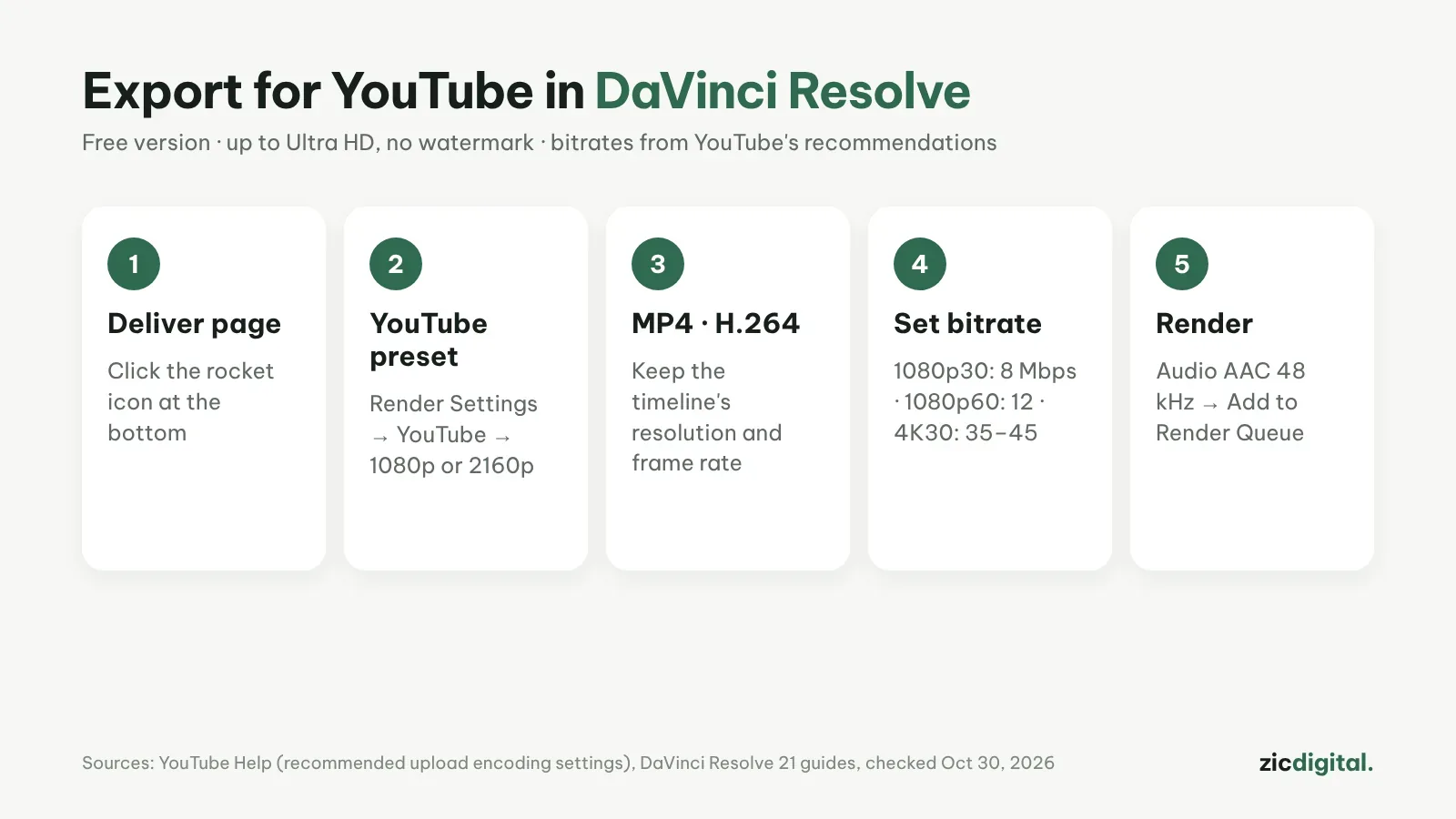
Gratis DaVinci Resolve exporteert tot Ultra HD (3840×2160) zonder watermerk. Met een paar instellingen op de Deliver-pagina blijft je video scherp op YouTube. De bitrates hieronder komen uit de officiële aanbevelingen van YouTube.
Stap voor stap
- Open de pagina Deliver (het raketpictogram onderaan).
- Kies bij Render Settings de preset YouTube en daarna 1080p of 2160p.
- Controleer Format: MP4 en Codec: H.264; houd resolutie en framerate gelijk aan je tijdlijn.
- Gebruik bij Quality Restrict to met de bitrate uit de tabel hieronder.
- Tabblad Audio: AAC op 48 kHz. Geef een naam, kies een map, klik op Add to Render Queue en start de render in de Render Queue rechts.
Door YouTube aanbevolen bitrates
- 1080p, 24–30 fps: 8 Mbps (8.000 kbps)
- 1080p, 48–60 fps: 12 Mbps
- 4K, 24–30 fps: 35–45 Mbps
- 4K, 48–60 fps: 53–68 Mbps
Tips
- Zorg dat Entire Timeline gekozen is, anders exporteer je alleen het In/Out-bereik.
- Voor Shorts zet je de tijdlijn vooraf op 1080×1920 en exporteer je zoals hierboven.
- Je kunt direct naar YouTube uploaden na het koppelen van je account in Preferences → System → Internet Accounts. Bewaar een kopie en publiceer eerst privé.
- Op Windows is hardware-encoding vooral een Studio-functie, dus gratis renderen kan trager zijn.
Wat is gratis
De gratis versie is genoeg voor YouTube: Ultra HD op 60 fps, geen watermerk, geen tijdslimiet. Studio ($ 295 eenmalig) voegt hogere resoluties, GPU-versnelling en HDR-tools toe.
Gebaseerd op officiële sites, hulppagina’s en appwinkels, gecontroleerd op 30-10-2026; menu’s kunnen veranderen.
Lees verder: DaVinci Resolve review · gratis video-editors zonder watermerk · CapCut-exportinstellingen · het InShot- en Filmora-watermerk verwijderen · CapCut vs DaVinci Resolve
De complete YouTube-toolkit: YouTube-toolkit 2026
Zie ook: Muziek voor YouTube zonder auteursrechtclaims · Je scherm opnemen met OBS Studio voor YouTube (gratis)