Editar vídeo editando o texto no Descript: guia para principiantes
O Descript transforma o vídeo num documento: apague palavras para cortar, remova muletas, limpe o áudio e adicione legendas. Passo a passo e limites do plano grátis.
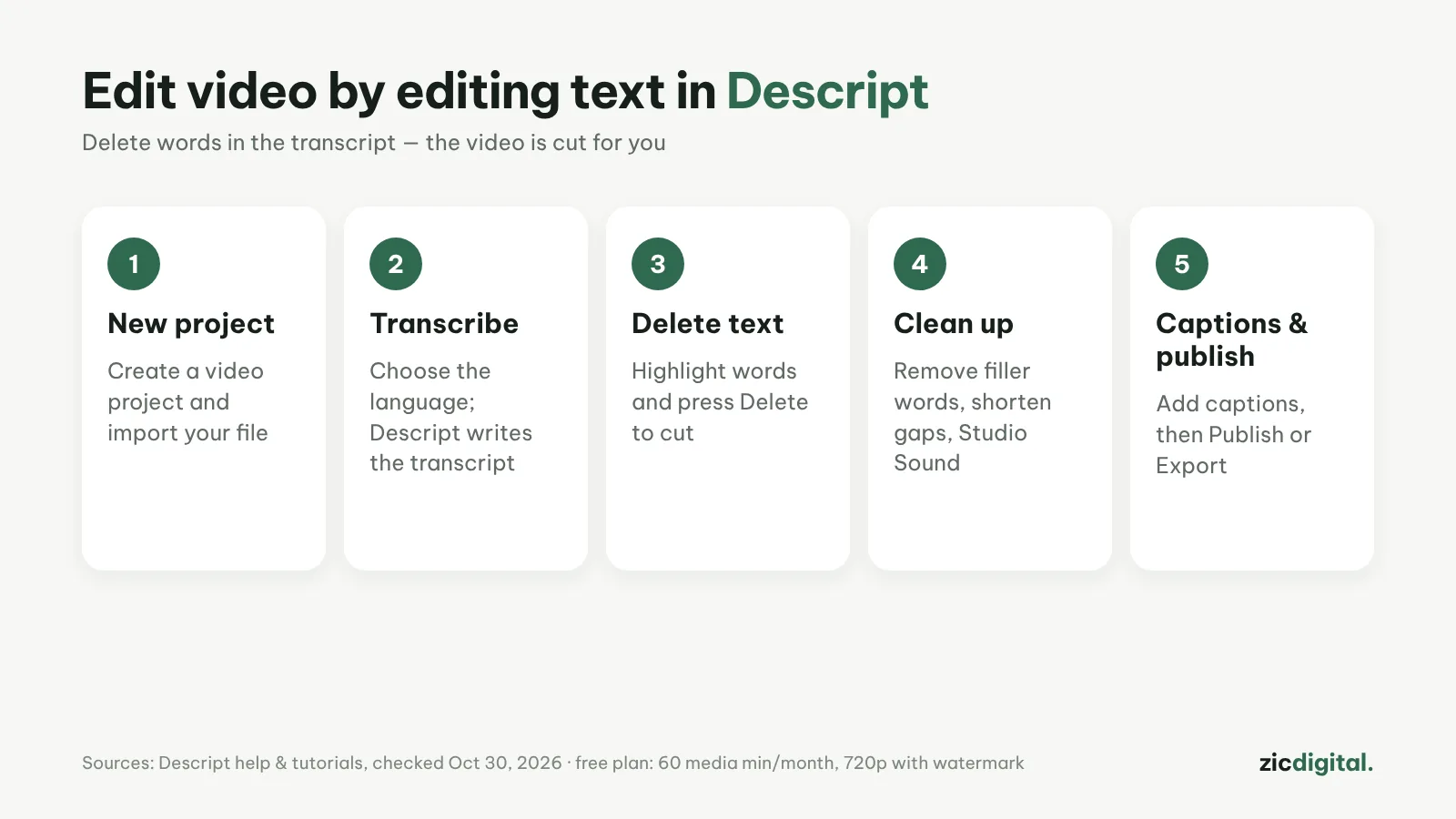
No Descript edita um vídeo como um documento: a transcrição é automática e, se apagar uma frase, o excerto de vídeo correspondente é cortado. Ideal para podcasts, vídeos falados e tutoriais.
Passo a passo
- Crie um New Project (Video), dê-lhe um nome e arraste o ficheiro.
- Escolha o idioma para a transcrição; pode adicionar nomes de oradores.
- Selecione as frases a mais na transcrição e carregue em Delete: o vídeo é cortado. Corte e cole texto para reordenar.
- Use a remoção de muletas (hum, tipo…) e Shorten word gaps para encurtar pausas; ative o Studio Sound para reduzir ruído.
- Adicione Captions (ícone T), escolha um estilo e use Publish para publicar ou exportar o vídeo e as legendas.
Dicas para legendas limpas
- Depois de apagar muito, reveja os cortes para evitar saltos.
- Dar nome aos oradores ajuda a remover depressa as partes de uma pessoa.
- Melhor transcrição, cortes mais limpos: grave com áudio claro desde o início.
- Para cor ou efeitos complexos, exporte a linha do tempo para outro editor.
O que é grátis
O plano grátis inclui 60 minutos de media por mês e exporta em 720p com marca de água. Os planos pagos começam em cerca de 16–24 $/mês, consoante pagamento anual ou mensal.
Passos segundo a página de ajuda oficial, verificada a 30/10/2026; os menus podem mudar com as atualizações.
Saiba mais: análise do Descript · as melhores apps grátis de legendas automáticas · legendas automáticas do CapCut · legendas no Adobe Premiere · CapCut vs Descript