Como fazer thumbnails do YouTube no Canva (2026): passo a passo, no tamanho certo
Cinco passos para uma thumbnail do YouTube no Canva: tamanho 16:9 correto, um assunto, texto curto e com contraste, estilo de canal consistente, download e envio — e como testar várias thumbnails no YouTube Studio.
A thumbnail decide se as pessoas clicam no seu vídeo, e o Canva é o jeito mais rápido de fazer uma boa sem saber design. Aqui está um processo em cinco passos que segue os requisitos técnicos da ajuda do YouTube.
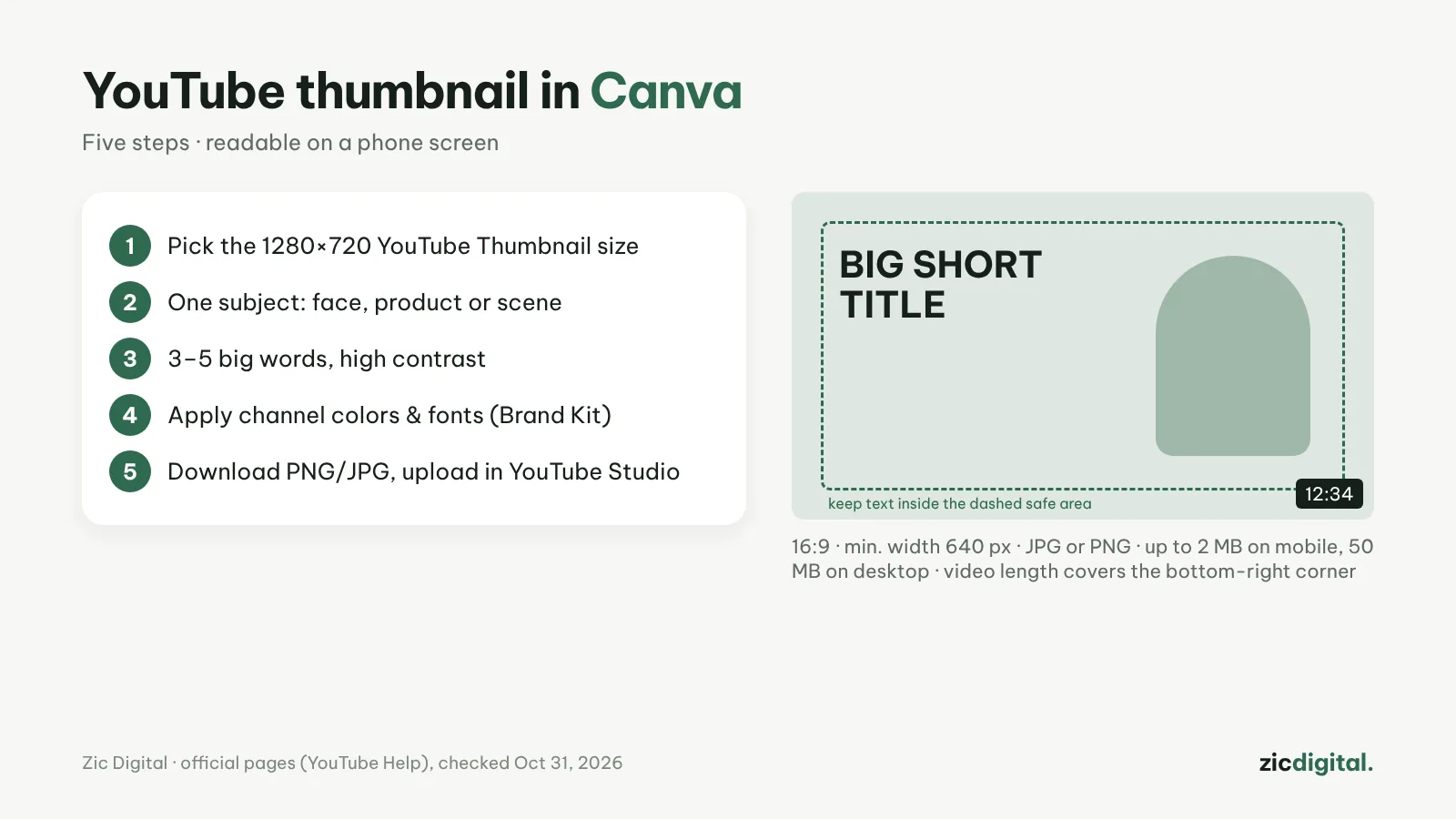
Tamanho e formato
Segundo a ajuda do YouTube (verificada em 31/10/2026): thumbnails de vídeo usam proporção 16:9, com largura mínima de 640 px, e o YouTube agora recomenda 3840×2160; formatos JPG ou PNG; no máximo 2 MB ao enviar pelo celular e 50 MB no computador. Sua conta precisa estar verificada para enviar thumbnails personalizadas.
Passo 1: crie o tamanho certo
No Canva, procure «miniatura do YouTube» para abrir uma área de 1280×720 (exatamente 16:9). Para mais nitidez em TVs, crie um design personalizado de 3840×2160. Escolha um modelo parecido com o estilo do canal ou comece do zero.
Passo 2: um assunto claro
Cada thumbnail deve ter um único ponto de atenção: um rosto com expressão, um produto ou uma cena principal. Imagens pequenas no celular ficam confusas quando você coloca detalhes demais.
Passo 3: texto curto e com contraste
3–5 palavras grandes, não o título inteiro. Use uma cor de texto com forte contraste com o fundo e adicione um contorno ou um bloco de cor atrás. Evite o canto inferior direito: é ali que o YouTube mostra a duração do vídeo.
Passo 4: mantenha o estilo do canal
Use as mesmas 2–3 cores, a mesma fonte e o mesmo layout em todos os vídeos para que reconheçam o seu canal. O plano grátis tem um Brand Kit básico; o Pro oferece até 5 Brand Kits, remoção de fundo e redimensionamento com um clique para uma versão de post da comunidade.
Passo 5: baixe e envie
Baixe em PNG ou JPG (menos de 2 MB se for enviar pelo celular). No YouTube Studio, abra o vídeo → Detalhes → Miniatura → Enviar. Confira em tamanho pequeno antes de salvar.
Testar várias thumbnails
O YouTube Studio tem testes A/B de títulos e thumbnails: até 3 versões, só no computador e com os recursos avançados ativados; vence a versão com maior tempo de exibição, normalmente em até duas semanas. Para mais ferramentas de análise, veja a análise do TubeBuddy e a pesquisa de palavras-chave com o TubeBuddy.
Respostas rápidas
E as thumbnails de Shorts? Use o formato vertical 9:16 (o YouTube recomenda 2160×3840); a conta também precisa estar verificada.
O Canva grátis basta? Basta para fazer boas thumbnails. O Pro só é necessário se você remove fundos com frequência ou quer vários Brand Kits — veja preços do Canva 2026.
Thumbnail antes ou depois da edição? Depois: use o melhor momento do vídeo como assunto para a thumbnail combinar com o conteúdo.
Com base na ajuda do YouTube e nas páginas oficiais do Canva, verificado em 31/10/2026 — sem links de afiliado.
Leia também: análise do Canva · CapCut vs Canva · Kit de ferramentas para YouTubers 2026
Continue lendo
- Preços do Canva 2026: Free, Pro ou Business — qual plano os criadores precisam?
- Kit de ferramentas para YouTubers 2026: da ideia à publicação
- Os melhores editores de vídeo grátis para Windows em 2026
- Editores de vídeo grátis sem marca de água em 2026: exportações limpas por 0 €
- Canva vs Clipchamp 2026: ferramenta de design ou editor de vídeo a sério?
- As 8 melhores alternativas ao CapCut em 2026 (grátis e pagas)