Pesquisa de palavras-chave no YouTube com TubeBuddy (2026): 5 passos
Cinco passos para achar palavras-chave do YouTube com o Keyword Explorer do TubeBuddy: instalar a extensão, pesquisar um tema, ler as estimativas do jeito certo, escolher palavras para canal pequeno, usá-las no título e na descrição e conferir no YouTube Studio.
Palavras-chave ajudam o YouTube a entender do que trata o seu vídeo e ajudam o público a encontrá-lo na busca. O Keyword Explorer do TubeBuddy mostra se as pessoas buscam uma frase e quantos vídeos já disputam por ela. Veja cinco passos para usá-lo em um vídeo, da ideia à conferência dos resultados.
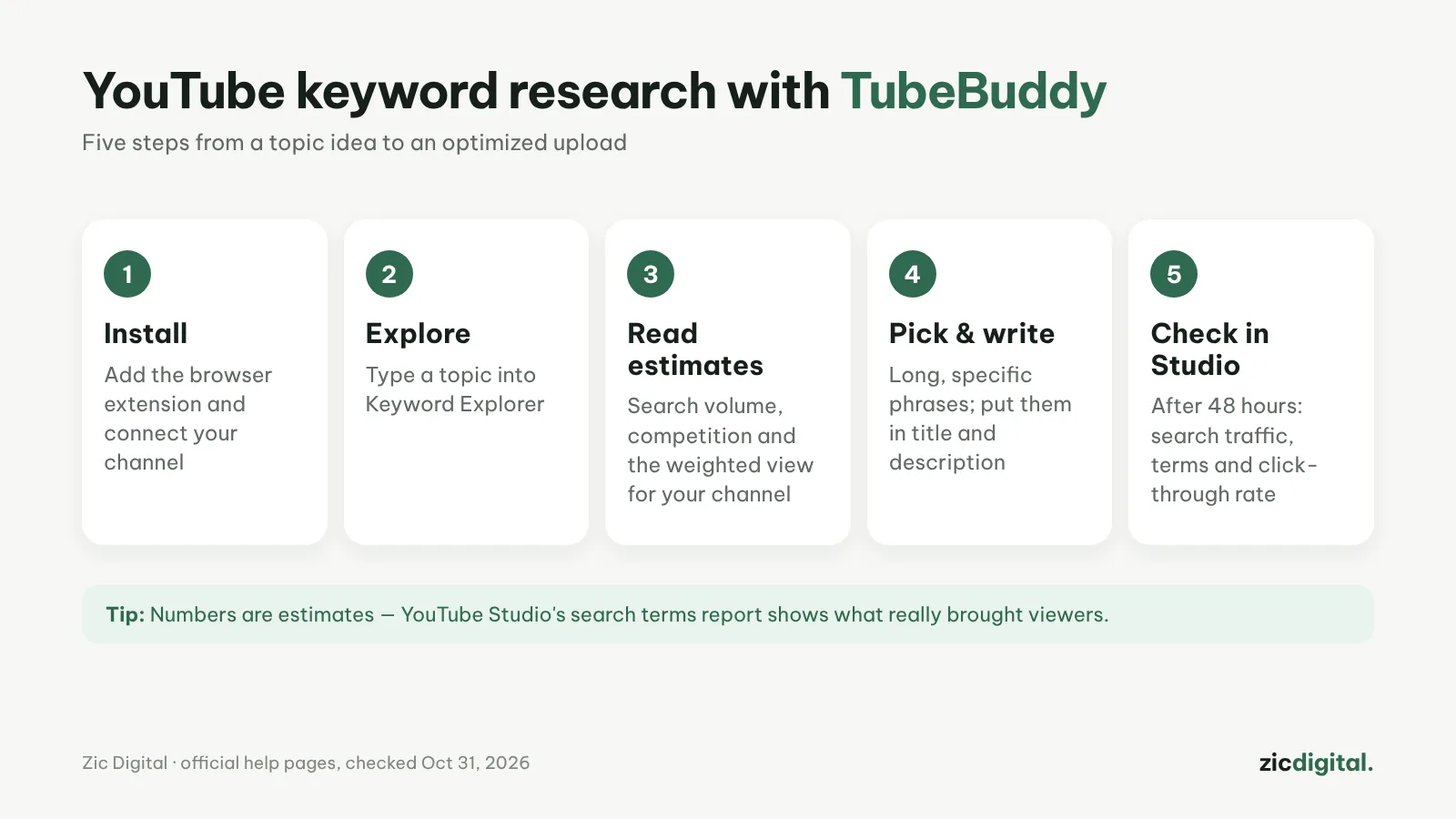
1. Instale o TubeBuddy e conecte o canal
Adicione a extensão do TubeBuddy ao navegador, entre com sua conta Google e conecte o canal do YouTube. Depois disso, as ferramentas aparecem direto no YouTube e no YouTube Studio. Keyword Explorer e SEO Studio estão nos planos Pro e Legend.
2. Digite um tema no Keyword Explorer
Comece pela frase que as pessoas realmente digitam, como «como fazer thumbnail para youtube» em vez de «design». O Keyword Explorer mostra volume de busca, concorrência, a tendência de 30 dias ou 12 meses, os vídeos mais bem posicionados, tags que costumam aparecer juntas e sugestões de frases mais longas na coluna lateral.
3. Leia os resultados como estimativas
Todos os números são estimativas do TubeBuddy, não dados próprios do YouTube. A visão ponderada leva em conta também a força do seu canal, então canais pequenos devem olhar para ela em vez do resultado geral. Veja também os vídeos do topo: se canais grandes e vídeos antigos ocupam a primeira página, escolha outra frase.
4. Escolha as palavras-chave e escreva título e descrição
Canais pequenos devem escolher frases longas e específicas, com volume de busca moderado. Coloque a palavra-chave principal no começo do título e repita com naturalidade nas duas primeiras linhas da descrição. O SEO Studio ajuda a preparar título, descrição e tags antes de publicar; as tags são secundárias, já que o YouTube diz que têm papel mínimo para o vídeo ser encontrado. A thumbnail continua decidindo o clique — veja como fazer thumbnails do YouTube no Canva.
5. Confira no YouTube Studio depois de 48 horas
Vá em Estatísticas → Alcance, abra a origem de tráfego «Pesquisa do YouTube» e veja os termos de busca que trouxeram espectadores. São dados reais, mais precisos que qualquer estimativa. Se a sua frase não aparecer, mude primeiro o título ou a thumbnail antes de trocar de tema.
Dicas
- Uma palavra-chave principal por vídeo; não junte vários temas num título.
- Salve as frases que funcionam em Tag Lists para reutilizar em vídeos do mesmo tema.
- O acompanhamento de posição (Search Rank Tracking) só existe, de forma limitada, no plano Legend; para a maioria dos canais, o relatório de termos de busca do YouTube Studio basta.
- O plano anual sai 20% mais barato que o mensal; organizações sem fins lucrativos têm desconto especial.
Respostas rápidas
TubeBuddy ou vidIQ para palavras-chave? Os dois dão estimativas. O vidIQ é mais forte em ideias diárias; o TubeBuddy é mais barato e tem edição em massa. Veja vidIQ vs TubeBuddy e SEO para YouTube com vidIQ.
Preciso de tags? Algumas para palavras escritas errado com frequência ou nomes próprios, mas não perca tempo: título, descrição e thumbnail pesam muito mais.
Quando vejo resultados? Os dados de busca costumam aparecer em poucos dias. Compare ao longo de 1–2 semanas em vez de mudar o título toda hora.
Passos com base nas páginas de ajuda oficiais, verificadas em 31/10/2026; a interface pode mudar com atualizações — sem links de afiliado.
Leia também: análise do TubeBuddy · vidIQ vs TubeBuddy 2026 · análise do vidIQ · Como fazer thumbnails do YouTube no Canva · Kit de ferramentas para YouTubers 2026