Como gravar o ecrã com o OBS Studio para o YouTube (grátis)
Cinco passos para gravar ecrã, webcam e microfone com o OBS Studio: assistente de configuração, fontes, supressão de ruído, formato seguro e gravar. Grátis e sem marca de água.
O OBS Studio é um programa grátis e de código aberto que grava o ecrã sem limite de tempo nem marca de água. Na primeira utilização mostra muitas definições, mas estes cinco passos chegam para um bom tutorial ou gameplay. Os nomes dos menus podem variar com a versão.
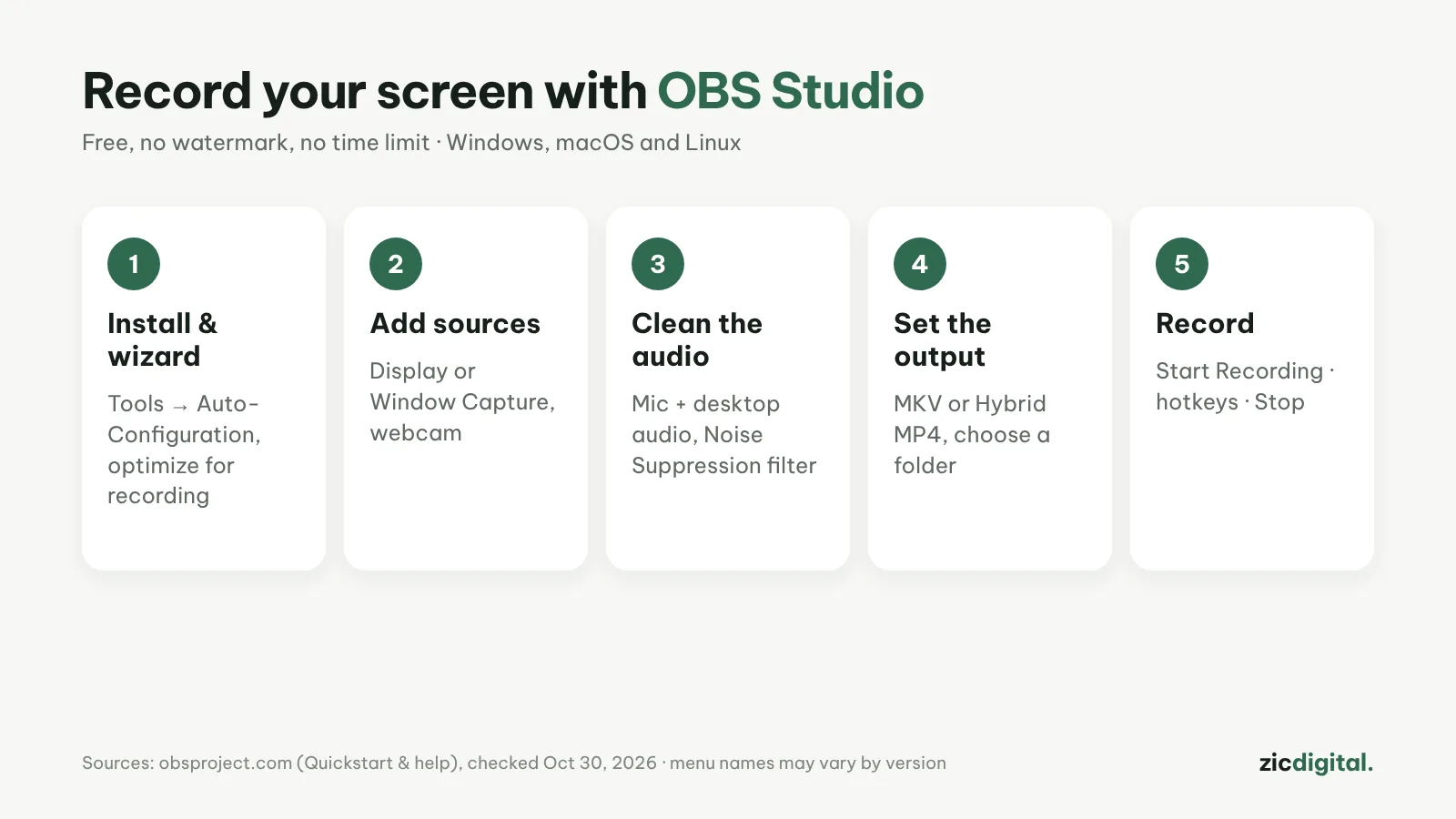
1. Instale e abra o assistente
Descarregue o OBS em obsproject.com. Na primeira vez, execute o assistente de configuração automática (menu Ferramentas) e escolha otimizar para gravação.
2. Adicione fontes
Em Fontes clique em +: Captura de ecrã para o monitor inteiro, Captura de janela para uma janela e Dispositivo de captura de vídeo para a webcam. Arraste para posicionar.
3. Limpe o áudio
No misturador de áudio verifique o microfone e o áudio do ambiente de trabalho. Roda dentada do microfone → Filtros → adicione Supressão de ruído.
4. Escolha o formato
Definições → Saída → Gravação: escolha a pasta e MKV ou MP4 híbrido (versões recentes) para não perder o ficheiro se o PC bloquear. O MKV converte-se em Ficheiro → Remux de gravações.
5. Grave
Clique em Iniciar gravação, faça a demonstração e Parar gravação. Defina atalhos em Definições → Teclas de atalho para não gravar os cliques no OBS.
Dicas
- Faça um teste de 10 segundos e ouça antes da gravação a sério
- Ative o modo Não incomodar do Windows
- Aumente o texto e o cursor para quem vê no telemóvel
- Edite depois no Clipchamp (rápido) ou no DaVinci Resolve (a fundo)
Guia com base nas páginas de ajuda e documentação oficiais, verificado a 30/10/2026; sem links de afiliado.
Leia também: análise do OBS Studio · OBS Studio vs Clipchamp 2026 · análise do Clipchamp · Definições de exportação do DaVinci Resolve para o YouTube (versão grátis) · Os melhores editores de vídeo grátis para Windows em 2026 · Kit de ferramentas para YouTubers 2026