Definições de exportação do DaVinci Resolve para o YouTube (versão grátis)
As definições para exportar para o YouTube no DaVinci Resolve grátis: preset YouTube, H.264, bitrates recomendados pelo YouTube, áudio e envio direto para o canal.
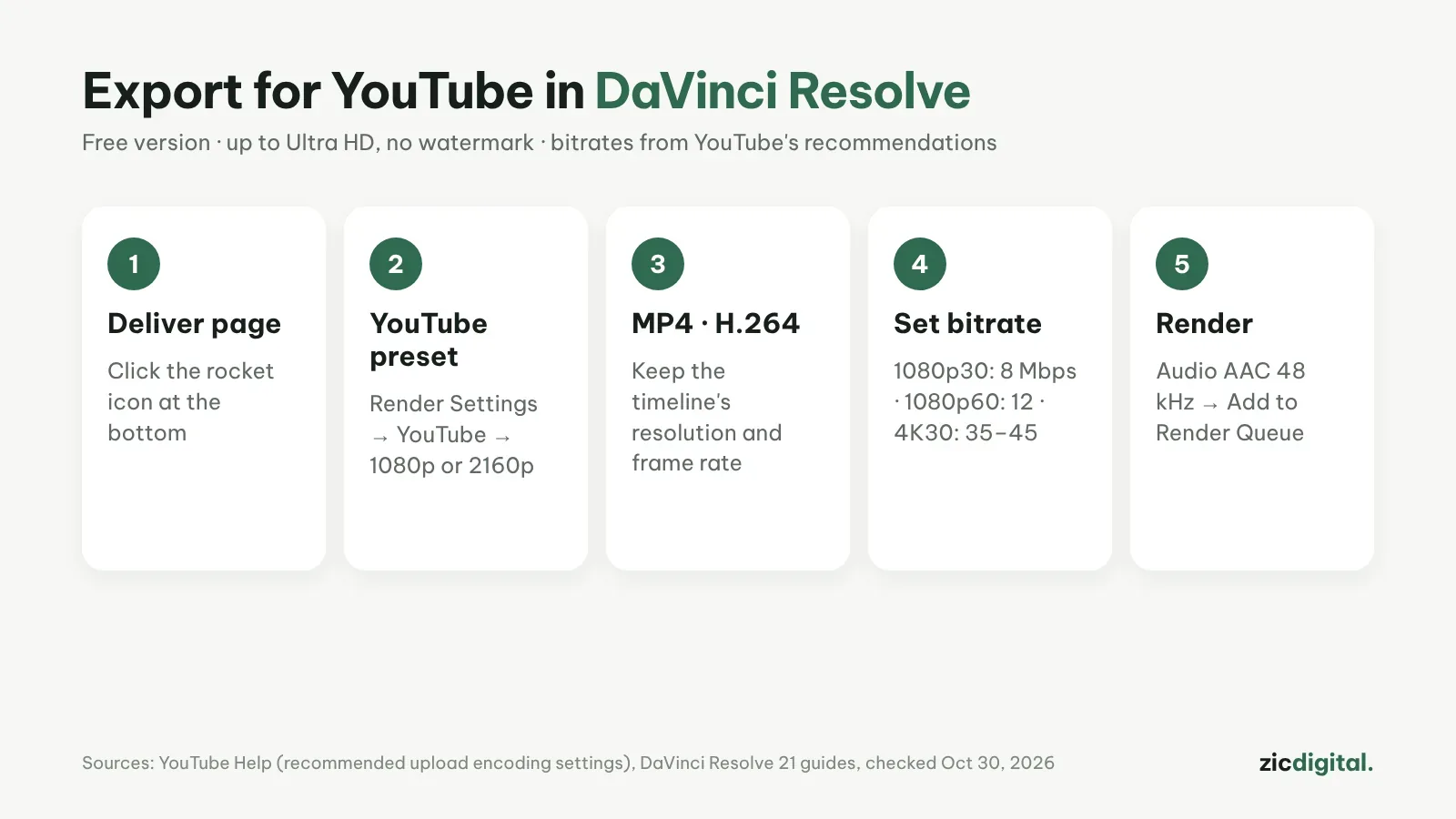
O DaVinci Resolve grátis exporta até Ultra HD (3840×2160) sem marca de água. Bastam algumas definições na página Deliver para o vídeo ficar nítido no YouTube. Os bitrates abaixo vêm das recomendações oficiais do YouTube.
Passo a passo
- Abra a página Deliver (o ícone do foguetão em baixo).
- Em Render Settings, escolha o preset YouTube e depois 1080p ou 2160p.
- Confirme Format: MP4 e Codec: H.264; mantenha a resolução e os fotogramas da linha do tempo.
- Em Quality, use Restrict to com o bitrate da tabela abaixo.
- No separador Audio, AAC a 48 kHz. Dê um nome, escolha a pasta, clique em Add to Render Queue e inicie o render na Render Queue à direita.
Bitrates recomendados pelo YouTube
- 1080p, 24–30 fps: 8 Mbps (8.000 kbps)
- 1080p, 48–60 fps: 12 Mbps
- 4K, 24–30 fps: 35–45 Mbps
- 4K, 48–60 fps: 53–68 Mbps
Dicas
- Confirme que Entire Timeline está escolhido para não exportar só o intervalo In/Out.
- Para Shorts, ponha a linha do tempo em 1080×1920 antes de editar e exporte da mesma forma.
- Pode enviar diretamente para o YouTube depois de ligar a conta em Preferences → System → Internet Accounts. Guarde uma cópia e publique primeiro como privado.
- No Windows, a codificação por hardware é sobretudo do Studio, por isso o render grátis pode ser mais lento.
O que é grátis
A versão grátis chega para o YouTube: Ultra HD a 60 fps, sem marca de água nem limite de duração. O Studio (295 $ pagamento único) junta resoluções maiores, aceleração por GPU e ferramentas HDR.
Com base em sites oficiais, páginas de ajuda e lojas de apps, verificado a 30/10/2026; os menus podem mudar.
Saiba mais: análise do DaVinci Resolve · editores de vídeo grátis sem marca de água · definições de exportação do CapCut · tirar a marca de água do InShot e do Filmora · CapCut vs DaVinci Resolve
O kit completo para YouTubers: Kit de ferramentas para YouTubers 2026
Ver também: Música para o YouTube sem reclamações de direitos de autor · Como gravar o ecrã com o OBS Studio para o YouTube (grátis)