Cách quay màn hình bằng OBS Studio cho video YouTube (miễn phí)
5 bước quay màn hình kèm webcam và micro bằng OBS Studio: trình cài đặt tự động, thêm nguồn, khử ồn, chọn định dạng file an toàn rồi bấm quay. Miễn phí, không watermark.
OBS Studio là phần mềm miễn phí, mã nguồn mở, quay màn hình không giới hạn thời lượng và không có watermark. Lần đầu mở có nhiều cài đặt, nhưng chỉ cần 5 bước dưới đây là quay được video hướng dẫn hay gameplay chất lượng tốt. Tên menu có thể hơi khác tùy phiên bản.
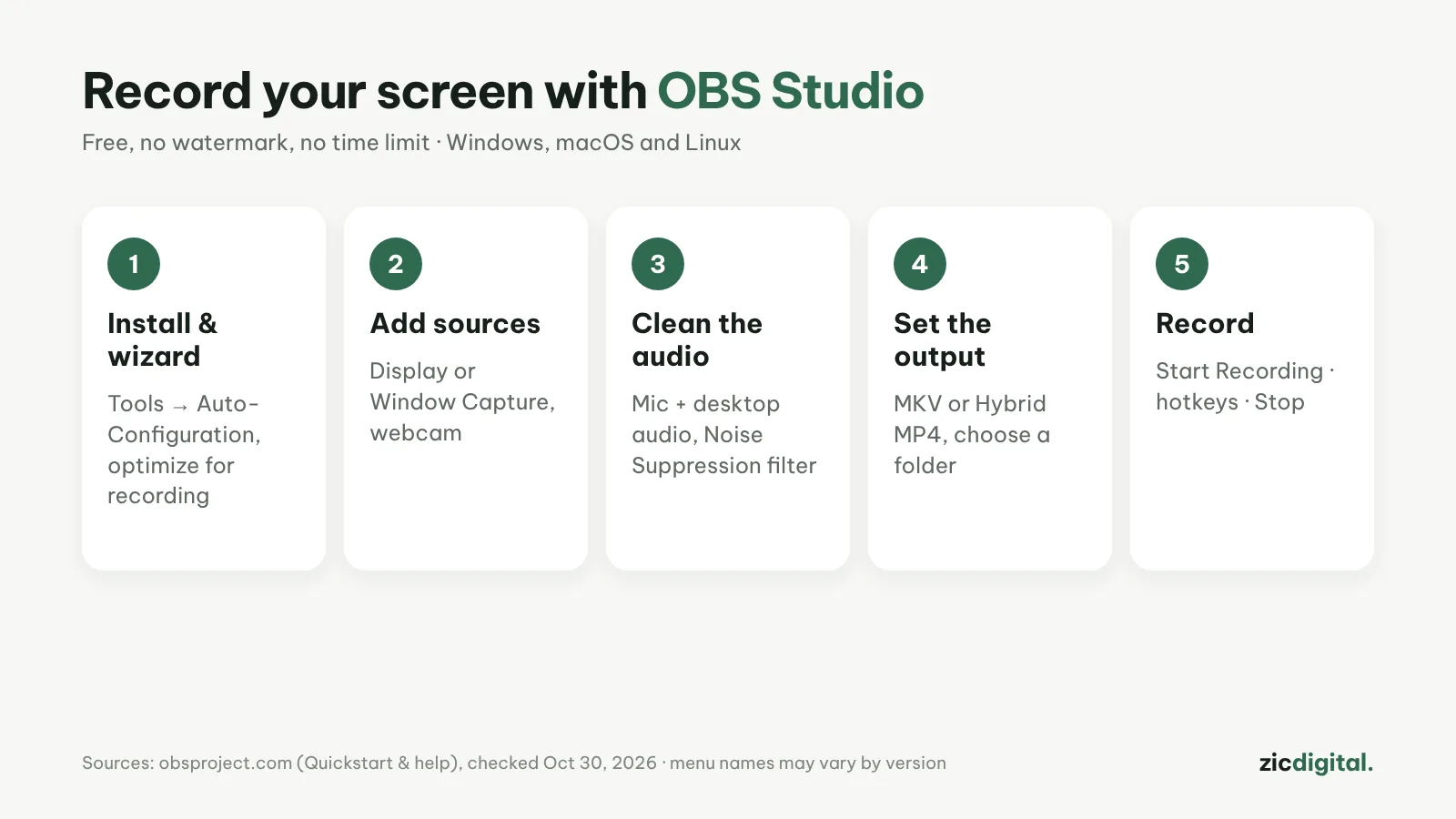
1. Cài và chạy trình cài đặt tự động
Tải OBS từ obsproject.com. Lần đầu mở, chạy Auto-Configuration Wizard (menu Tools) và chọn tối ưu cho quay video (recording).
2. Thêm nguồn
Trong ô Sources bấm dấu +: Display Capture để quay cả màn hình, Window Capture để quay một cửa sổ, Video Capture Device để thêm webcam. Kéo thả để chỉnh vị trí.
3. Làm sạch âm thanh
Trong Audio Mixer, kiểm tra micro và âm thanh máy. Bấm biểu tượng bánh răng của micro → Filters → thêm Noise Suppression để giảm tiếng ồn.
4. Chọn định dạng file
Settings → Output → Recording: chọn thư mục lưu và định dạng MKV hoặc Hybrid MP4 (bản mới) để không mất file nếu máy treo. MKV có thể đổi sang MP4 bằng File → Remux Recordings.
5. Bấm quay
Bấm Start Recording, làm thao tác cần quay, rồi Stop Recording. Đặt phím tắt trong Settings → Hotkeys để không phải quay cảnh bấm chuột vào OBS.
Mẹo
- Quay thử 10 giây và nghe lại trước khi quay thật
- Tắt thông báo Windows (Focus/Do not disturb) khi quay
- Phóng to chữ và con trỏ chuột cho người xem điện thoại
- Quay xong dựng bằng Clipchamp (nhanh) hoặc DaVinci Resolve (chuyên sâu)
Hướng dẫn dựa trên trang trợ giúp và tài liệu chính thức, kiểm tra 30/10/2026 — không có link affiliate.
Đọc thêm: đánh giá OBS Studio · OBS Studio vs Clipchamp 2026 · đánh giá Clipchamp · Xuất video chuẩn YouTube trong DaVinci Resolve (bản miễn phí) · Phần mềm dựng video miễn phí tốt nhất cho Windows 2026 · Bộ công cụ cho YouTuber 2026