Xuất video chuẩn YouTube trong DaVinci Resolve (bản miễn phí)
Cài đặt xuất video cho YouTube trong DaVinci Resolve miễn phí: preset YouTube, H.264, bitrate theo khuyến nghị của YouTube, âm thanh và cách đăng thẳng lên kênh.
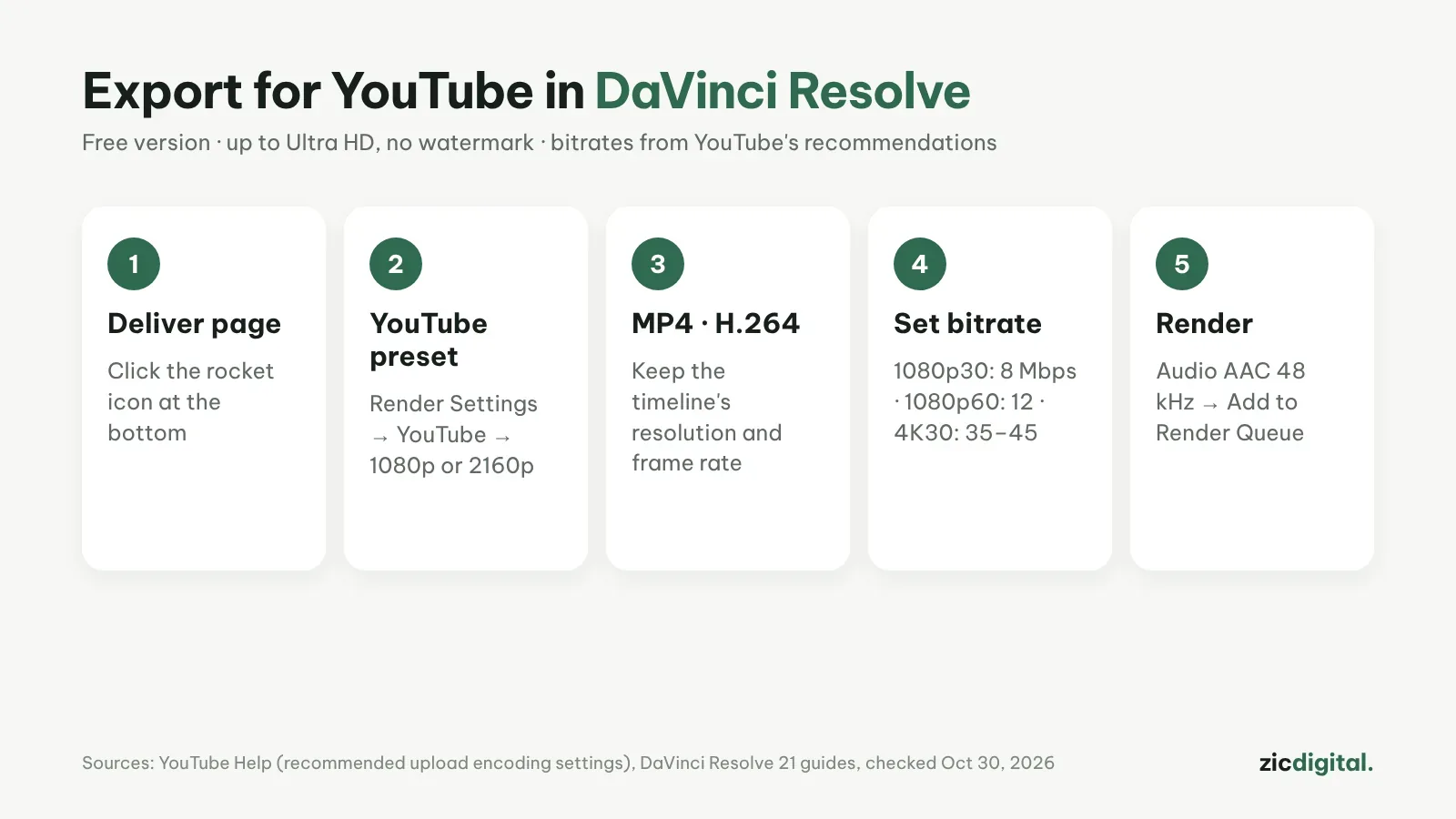
DaVinci Resolve bản miễn phí xuất tới Ultra HD (3840×2160) không watermark. Chỉ cần vài cài đặt ở trang Deliver là video lên YouTube vẫn nét. Các con số bitrate dưới đây lấy từ trang khuyến nghị chính thức của YouTube.
Các bước
- Mở trang Deliver (biểu tượng tên lửa ở thanh dưới cùng).
- Ở Render Settings, chọn preset YouTube, rồi chọn 1080p hoặc 2160p.
- Kiểm tra Format: MP4, Codec: H.264; để độ phân giải và số khung hình giống timeline.
- Ở Quality, chọn giới hạn bitrate (Restrict to) theo bảng bên dưới.
- Tab Audio: AAC, 48 kHz. Đặt tên, chọn thư mục, bấm Add to Render Queue rồi bấm render ở cột Render Queue bên phải.
Bitrate YouTube khuyến nghị
- 1080p, 24–30 fps: 8 Mbps (8.000 kbps)
- 1080p, 48–60 fps: 12 Mbps
- 4K, 24–30 fps: 35–45 Mbps
- 4K, 48–60 fps: 53–68 Mbps
Mẹo
- Kiểm tra khung Entire Timeline để không lỡ chỉ xuất một đoạn In/Out.
- Video Shorts: đặt timeline 1080×1920 trước khi dựng, rồi xuất như trên.
- Có thể đăng thẳng lên YouTube sau khi liên kết tài khoản ở Preferences → System → Internet Accounts. Nên giữ một bản file trên máy và đăng ở chế độ riêng tư trước.
- Trên Windows, tăng tốc phần cứng khi xuất chủ yếu có ở bản Studio, nên bản miễn phí có thể render chậm hơn.
Miễn phí đến đâu
Bản miễn phí đủ cho YouTube: xuất tới Ultra HD 60 fps, không watermark, không giới hạn thời lượng. Bản Studio (295 USD trả một lần) thêm độ phân giải cao hơn, tăng tốc GPU và công cụ HDR.
Dựa trên trang chính thức, trang trợ giúp và kho ứng dụng, kiểm tra 30/10/2026; giao diện có thể đổi theo bản cập nhật.
Đọc thêm: đánh giá DaVinci Resolve · app dựng video miễn phí không watermark · cài đặt xuất video CapCut · bỏ watermark InShot và Filmora · CapCut vs DaVinci Resolve
Trọn bộ công cụ cho YouTuber: Bộ công cụ cho YouTuber 2026
Xem thêm: Nhạc nền cho YouTube không dính bản quyền · Cách quay màn hình bằng OBS Studio cho video YouTube (miễn phí)