CapCut-Exporteinstellungen für YouTube und TikTok: ohne Logo, ohne Unschärfe
Die passenden CapCut-Exporteinstellungen für YouTube, Shorts, TikTok und Reels – und wie du Logo und unscharfe Uploads vermeidest.
Diese Einstellungen nutzen
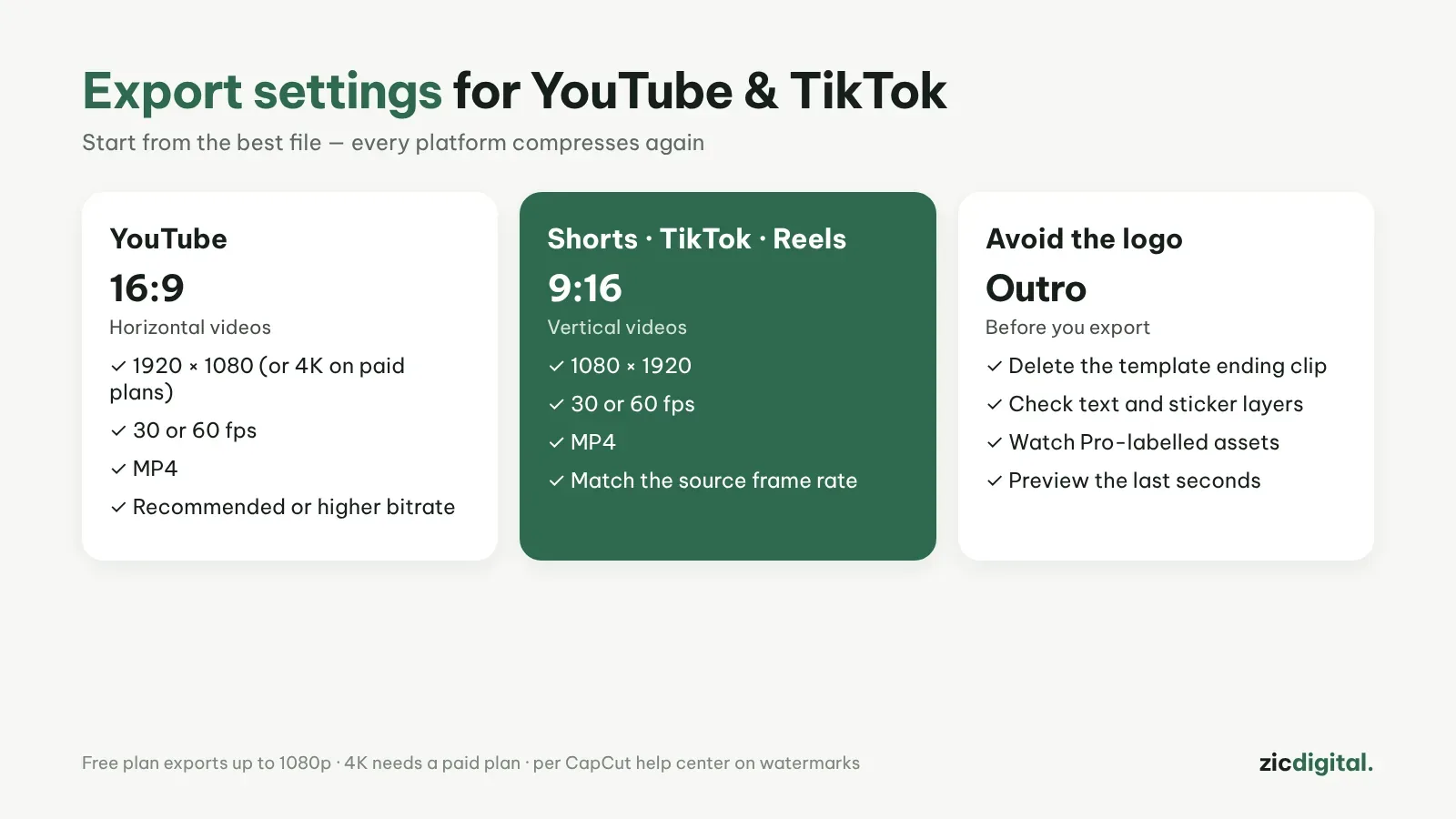
- YouTube (Querformat): 16:9, 1920×1080, 30 oder 60 fps, MP4
- Shorts, TikTok, Reels (Hochformat): 9:16, 1080×1920, 30 oder 60 fps, MP4
- Bitrate: empfohlene Stufe oder höher wählen, nicht die niedrige
- 4K: nur in Bezahltarifen; die Gratis-Version exportiert bis 1080p
Warum ist mein Video nach dem Upload unscharf?
- Export unter 1080p
- Falsches Seitenverhältnis, etwa ein 16:9-Export als Short
- Bildrate beim Export weicht vom Originalmaterial ab
YouTube und TikTok komprimieren dein Video nach dem Upload erneut – starte also mit der bestmöglichen Datei.
CapCut-Logo vermeiden
Laut CapCut-Hilfe haben die meisten Exporte kein Wasserzeichen. Das Logo stammt meist aus dem Abspann (Outro) einer Vorlage oder aus Pro-Elementen. Scrolle vor dem Export ans Ende der Zeitleiste, lösche den Abspann mit CapCut-Logo und prüfe auch Text- und Sticker-Ebenen.
Mehr dazu: CapCut-Preise · YouTube Shorts erstellen
Siehe auch: kostenlose Video-Editoren ohne Wasserzeichen · DaVinci-Resolve-Exporteinstellungen für YouTube · InShot- und Filmora-Wasserzeichen entfernen
Das komplette YouTube-Toolkit: YouTube-Toolkit 2026
Siehe auch: Musik für YouTube ohne Urheberrechtsansprüche · KI-Voiceover für YouTube mit ElevenLabs erstellen