KI-Videoclips für YouTube exportieren und hochskalieren
Fünf Schritte zu schärferen KI-Clips auf YouTube, ohne Credits zu verschwenden: in niedriger Auflösung testen, im richtigen Format erzeugen, einmal hochskalieren, eine Bildrate halten, richtig exportieren.
KI-Clips kommen meist in 720p oder 1080p und wirken auf YouTube manchmal weich. Die Lösung ist nicht, jedes Mal für die höchste Auflösung zu zahlen, sondern die richtige Reihenfolge.
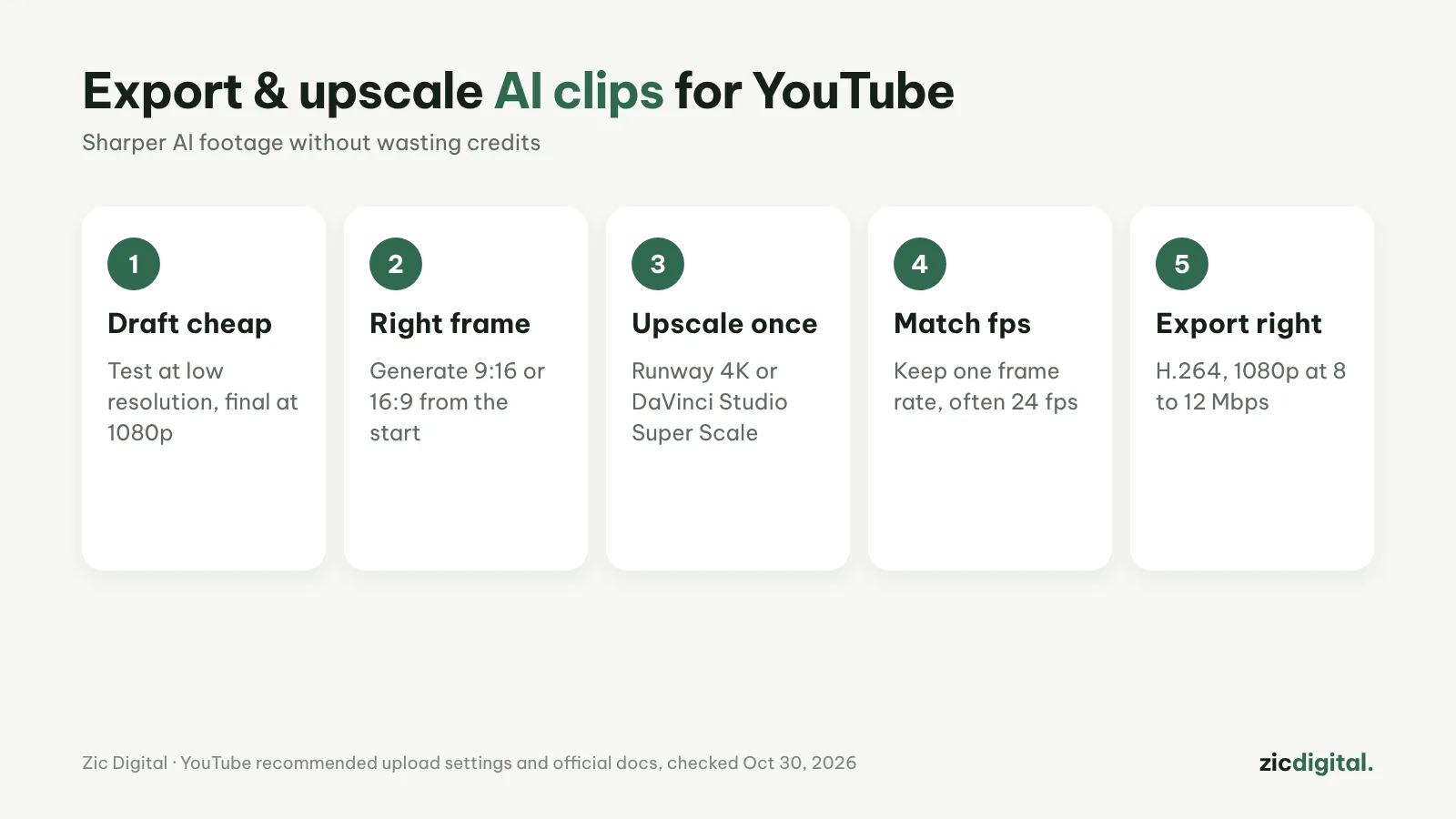
1. Günstig testen, final in 1080p
Prompts in niedriger Auflösung testen (Wan 480p, etwa 0,05 $ pro Sekunde), das Finale erst in 1080p erzeugen (etwa 0,20 $ pro Sekunde), wenn die Einstellung passt. Hailuo kann 2K, das kostet aber mehr Credits.
2. Von Anfang an das richtige Format
9:16 für Shorts, 16:9 für lange Videos. Nachträgliches Zuschneiden kostet Pixel und Schärfe.
3. Einmal hochskalieren
Runway bietet 4K-Upscaling ab Standard; DaVinci Resolve Studio hat Super Scale. Nur einmal skalieren, vor Text und Farbkorrektur – nicht mehrfach.
4. Eine Bildrate halten
Viele KI-Clips haben 24 Bilder pro Sekunde. Timeline darauf einstellen und alle Clips gleich halten; gemischte Bildraten führen zu Rucklern.
5. Mit YouTube-Werten exportieren
H.264, 1080p mit etwa 8 Mbit/s (24–30 fps) oder 12 Mbit/s (48–60 fps); 4K mit etwa 35–45 Mbit/s. Details in unseren Export-Anleitungen für CapCut und DaVinci Resolve.
Weitere Tipps
- Viele Creator exportieren in 1440p oder 4K, damit YouTube einen hochwertigeren Codec nutzt – auch bei 1080p-Quellen
- Keine Wasserzeichen-Entferner zum „Säubern“ nutzen: Das kann gegen die Nutzungsbedingungen verstoßen
- Dateien nach Einstellung benennen und den Prompt mitspeichern, um neu erzeugen zu können
- Vor dem Upload auf dem Handy prüfen – die meisten Shorts-Zuschauer schauen am Handy
Anleitung auf Basis offizieller Hilfeseiten, Dokumentation und Richtlinien, geprüft am 30.10.2026 – keine Affiliate-Links.
Weiterlesen: CapCut-Exporteinstellungen für YouTube und TikTok · DaVinci Resolve · Runway im Test · Wan (Alibaba) im Test · KI-Video · Die 10 besten KI-Videogeneratoren 2026