KI-Voiceover für YouTube mit ElevenLabs erstellen
Fünf Schritte vom Skript zur Sprachspur in ElevenLabs, danach Schnitt in CapCut oder Descript. Mit Tipps für eine natürliche Stimme und zu kommerziellen Rechten.
Mit einem KI-Voiceover machst du Erzähl-, Erklär- oder Review-Videos, ohne selbst aufzunehmen. So geht es mit ElevenLabs, laut offizieller Dokumentation. Der Gratis-Tarif reicht zum Testen (etwa 10 Minuten im Monat), für monetarisierte Videos solltest du ab Starter (6 $/Monat) nutzen, weil dort eine kommerzielle Lizenz enthalten ist.
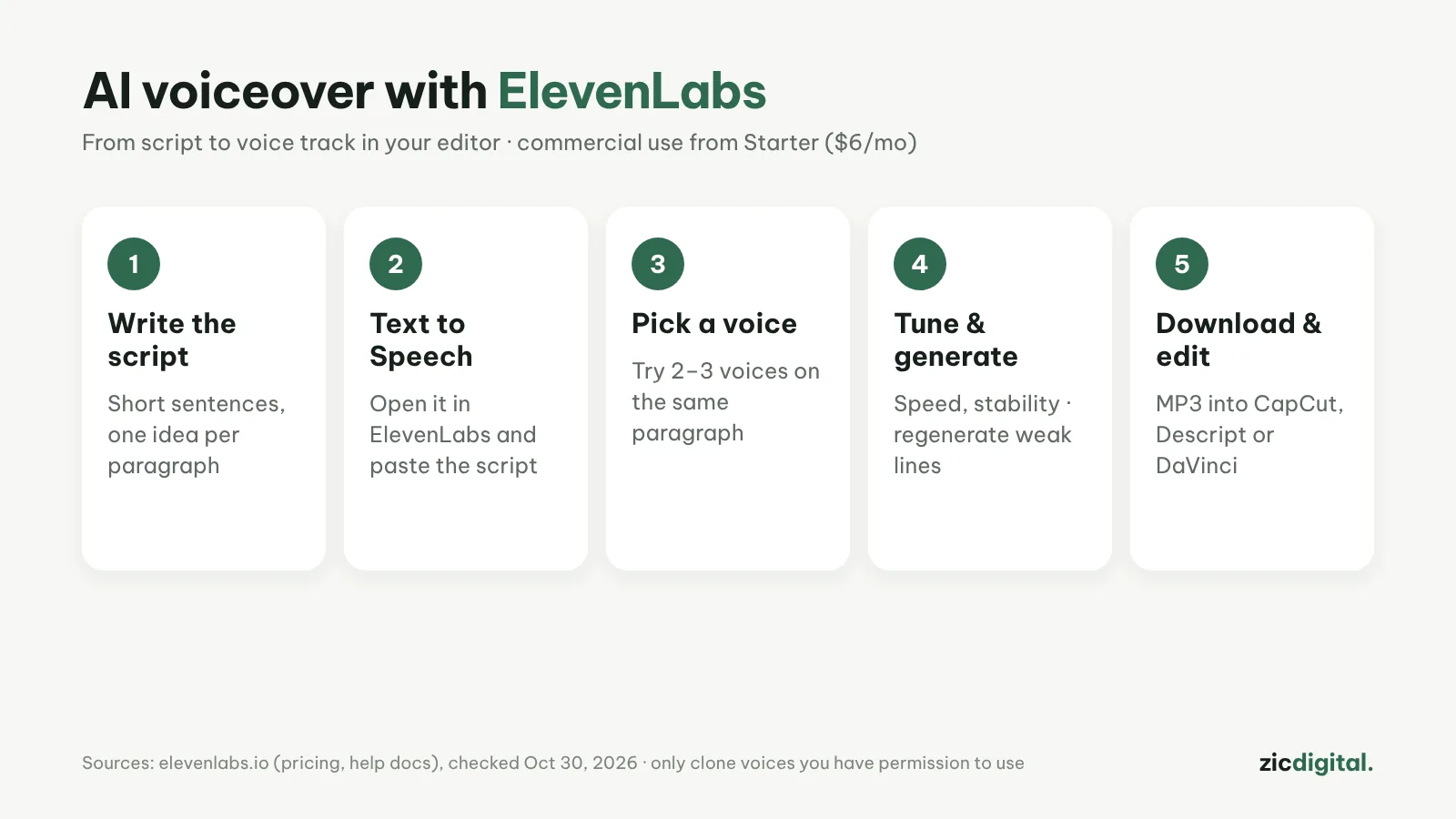
1. Skript fürs Ohr schreiben
Kurze Sätze, ein Gedanke pro Absatz. Zahlen und Abkürzungen so ausschreiben, wie man sie spricht, damit die KI richtig liest.
2. Text to Speech öffnen
Bei ElevenLabs anmelden, Text to Speech öffnen und das Skript einfügen. Lange Videos in Abschnitte teilen, damit du Teile einzeln korrigieren kannst.
3. Stimme wählen
2–3 Stimmen mit demselben Absatz testen. Passend zum Thema: tief und ruhig für Dokus, frisch und schnell für Shorts.
4. Anpassen und erzeugen
Tempo und Stabilität einstellen, dann erzeugen. Nur missglückte Sätze neu erzeugen statt des ganzen Skripts, das spart Credits.
5. Laden und schneiden
MP3 herunterladen, in CapCut, Descript oder DaVinci Resolve ziehen, Bilder und automatische Untertitel hinzufügen.
Tipps für eine natürlichere Stimme
- Kommas und Punkte setzen, damit die KI an der richtigen Stelle pausiert
- Eine Stimme für den ganzen Kanal nutzen, damit Zuschauer sie wiedererkennen
- Nur die eigene Stimme klonen oder eine, deren Besitzer zugestimmt hat
- Hintergrundmusik etwa 15–20 dB leiser als die Stimme halten
Anleitung auf Basis offizieller Hilfeseiten und Dokumentation, geprüft am 30.10.2026 – keine Affiliate-Links.
Weiterlesen: ElevenLabs im Test · ElevenLabs vs CapCut-Sprachausgabe 2026 · Descript im Test · YouTube Shorts mit CapCut erstellen · Die besten kostenlosen Auto-Untertitel-Apps 2026 · YouTube-Toolkit 2026