YouTube Shorts mit CapCut erstellen – Schritt für Schritt
Sechs Schritte zu einem vertikalen 9:16-Short in CapCut, vom neuen Projekt bis zum fertigen Export.
1. Vertikales 9:16-Projekt anlegen
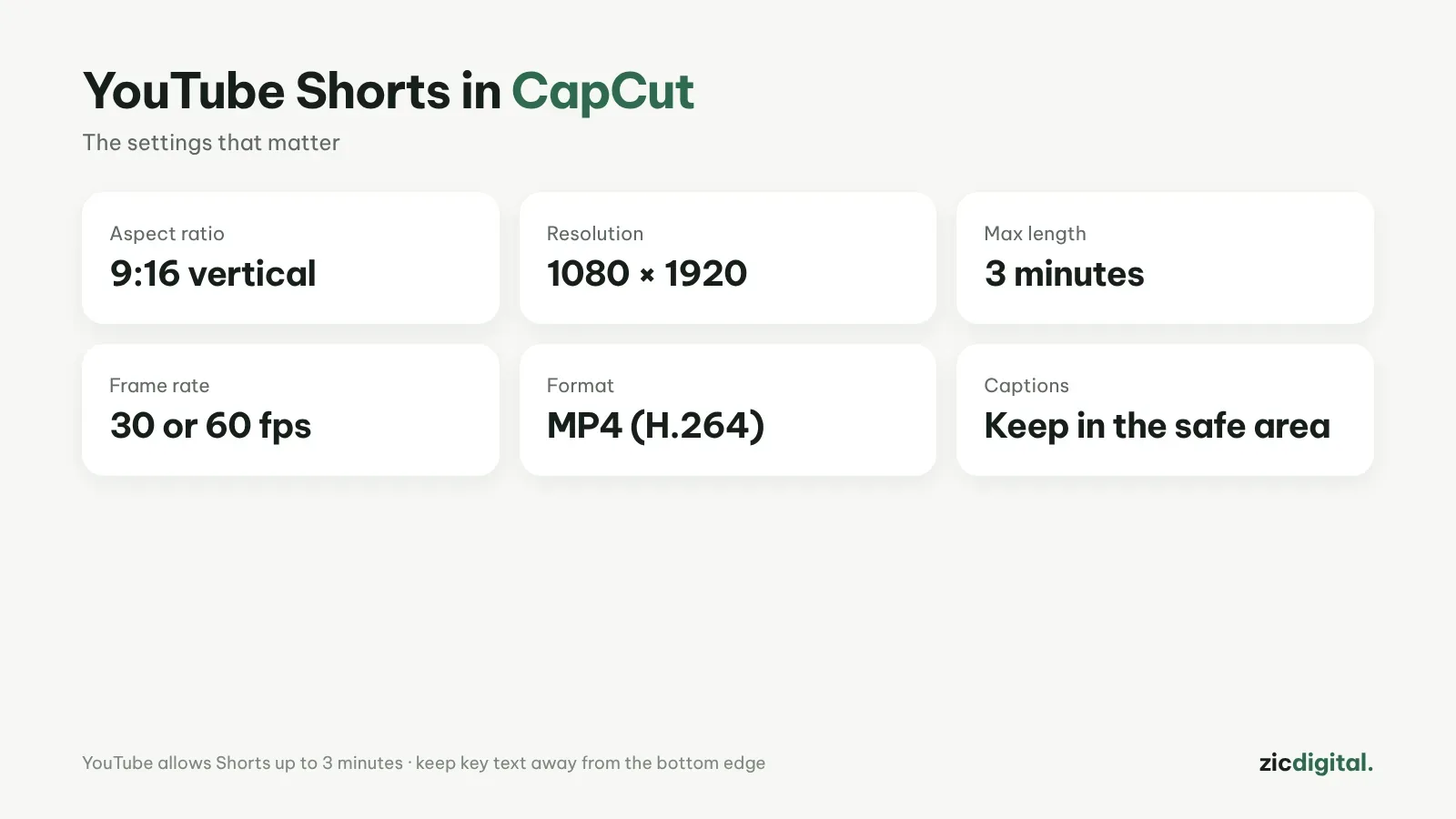
Öffne CapCut, lege ein neues Projekt an und wähle das Format 9:16. Shorts füllen den Handybildschirm, ein Hochformat vermeidet schwarze Balken.
2. Unter 3 Minuten bleiben
YouTube erlaubt Shorts bis zu 3 Minuten, kürzere Videos werden aber meist öfter zu Ende geschaut. Pack den spannendsten Moment in die ersten 2 Sekunden.
3. Knapp schneiden
Pausen entfernen, jede Einstellung nur wenige Sekunden. Am Computer teilst du Clips mit Strg+B.
4. Automatische Untertitel hinzufügen
Viele scrollen Shorts ohne Ton. Gehe zu Captions → Auto captions und korrigiere falsch erkannte Wörter. Siehe Anleitung zu Auto-Untertiteln.
5. Musik und Text im sicheren Bereich
Wichtigen Text in die Bildmitte setzen, weg vom unteren Rand, wo YouTube Kanalname und Buttons zeigt.
6. Exportieren
Exportiere in 1080×1920, 30 oder 60 fps, MP4. Wenn du eine Vorlage genutzt hast, lösche vorher den Abspann mit CapCut-Logo. Siehe die richtigen Exporteinstellungen.
Die Gratis-Version reicht für alle sechs Schritte. Wann sich ein Abo lohnt: welcher CapCut-Tarif passt.
Passt gut zu: vidIQ – YouTube-Ideen & SEO · Epidemic Sound – Musik für YouTube · ElevenLabs – Natürliche KI-Stimmen
Vergleiche: vidIQ vs TubeBuddy 2026 · Epidemic Sound vs Artlist 2026