Automatische Untertitel in CapCut: so nutzt und korrigierst du sie
Automatische Untertitel in CapCut auf Computer und Handy erstellen, mit Tipps gegen falsch erkannte Wörter und den Grenzen der Gratis-Version.
Am Computer
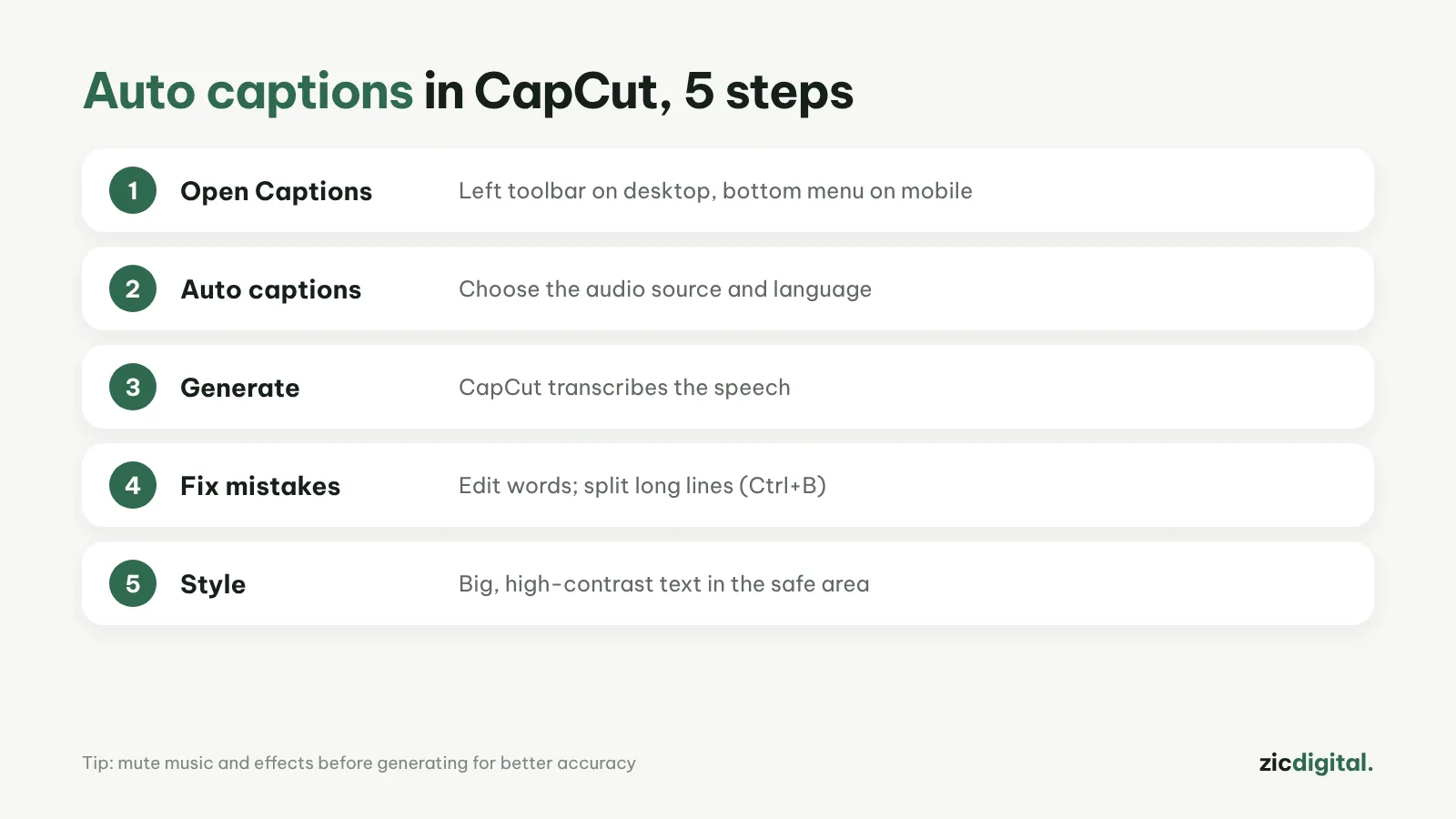
- Projekt öffnen und links in der Werkzeugleiste auf Captions klicken.
- Auto captions wählen, dann Tonquelle und Sprache festlegen.
- Auf Generate klicken und Text sowie Timing direkt in der Zeitleiste korrigieren.
Am Handy
Unten im Menü auf Captions tippen, Auto captions wählen, Sprache bestätigen und Generate antippen. Jede Untertitelzeile lässt sich per Tippen bearbeiten.
Tipps für genauere Untertitel
- Hintergrundmusik und Soundeffekte vor dem Erstellen stummschalten
- Langsam und deutlich sprechen; nicht durcheinanderreden
- Lange Zeilen an natürlichen Pausen teilen (Strg+B am Computer)
- Bei zu vielen Fehlern: alles löschen, Musik stumm und neu erstellen
Hat die Gratis-Version Grenzen?
Ja. CapCut begrenzt KI-Funktionen in der Gratis-Version und ändert diese Grenzen recht oft – prüfe die aktuellen Werte direkt in der App. Manche Funktionen wie Sprechererkennung oder .srt-Export gibt es je nach Region eventuell nur am Computer oder im Web.
Weiter: YouTube Shorts mit CapCut · CapCut im Test 2026
Siehe auch: die besten kostenlosen Auto-Untertitel-Apps · Untertitel in Adobe Premiere · Untertitel in Clipchamp · Schnitt per Text in Descript