Ajustes de exportación de CapCut para YouTube y TikTok: sin logo ni borrosidad
Los ajustes de exportación de CapCut para YouTube, Shorts, TikTok y Reels, y cómo evitar el logo de CapCut y los vídeos borrosos.
Ajustes recomendados
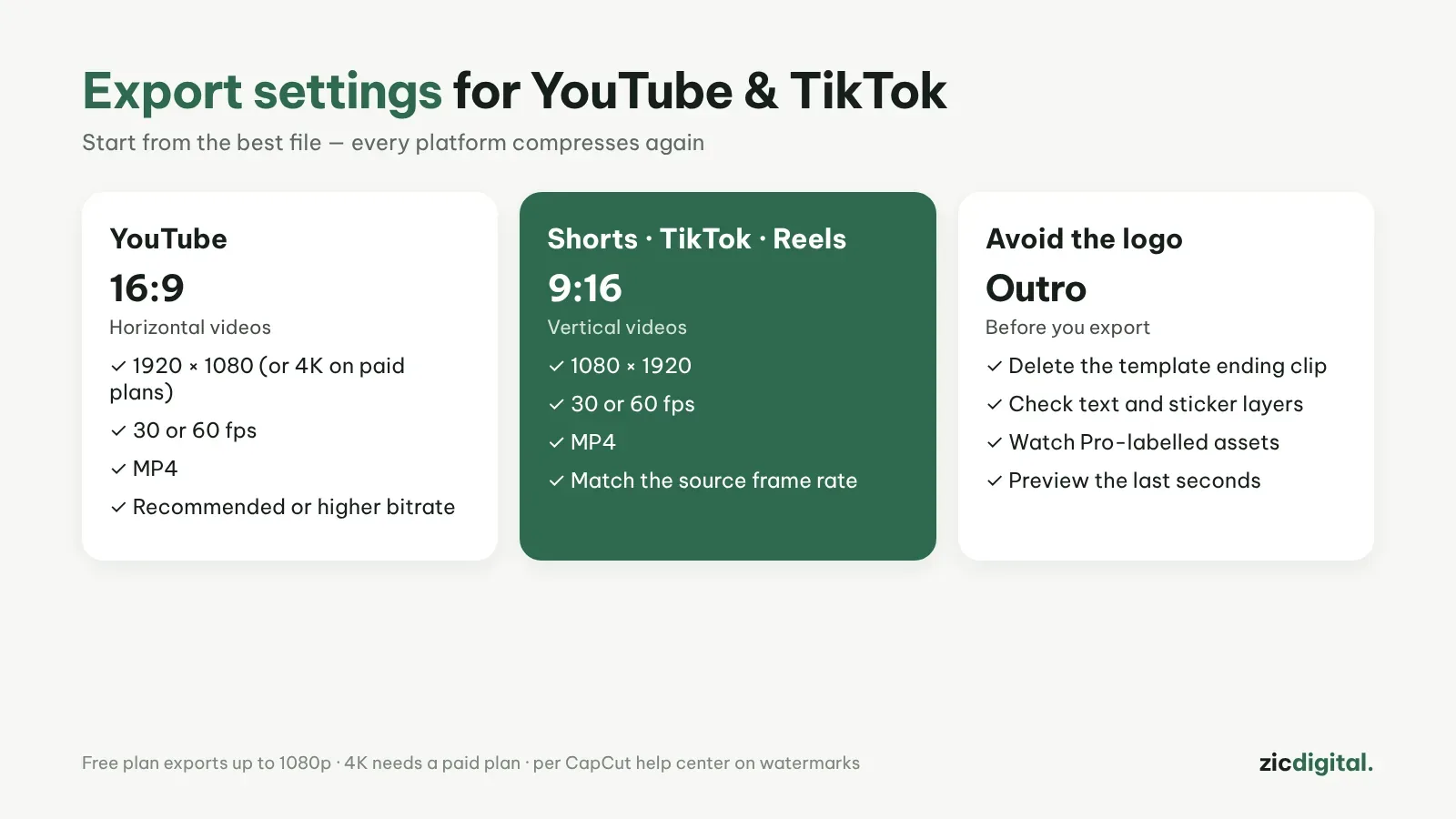
- YouTube (horizontal): 16:9, 1920×1080, 30 o 60 fps, MP4
- Shorts, TikTok, Reels (vertical): 9:16, 1080×1920, 30 o 60 fps, MP4
- Tasa de bits: elige la recomendada o una más alta, no la baja
- 4K: solo en planes de pago; el plan gratis exporta hasta 1080p
¿Por qué mi vídeo se ve borroso al subirlo?
- Se exportó por debajo de 1080p
- La relación de aspecto es incorrecta, por ejemplo un 16:9 publicado como Short
- Los fps de exportación no coinciden con los del material original
YouTube y TikTok vuelven a comprimir el vídeo tras subirlo, así que parte del mejor archivo posible.
Evita el logo de CapCut
Según el centro de ayuda de CapCut, la mayoría de las exportaciones no llevan marca de agua. El logo suele venir del clip final (outro) de una plantilla o de recursos marcados como Pro. Antes de exportar, ve al final de la línea de tiempo, borra el outro con el logo de CapCut y revisa también las capas de texto y stickers.
Ver también: precios de los planes de CapCut · hacer YouTube Shorts
Ver también: editores de vídeo gratis sin marca de agua · ajustes de exportación de DaVinci Resolve para YouTube · quitar la marca de agua de InShot y Filmora
El kit completo para YouTubers: Kit de herramientas para YouTubers 2026
Ver también: Música para YouTube sin reclamaciones de copyright · Cómo hacer una locución con IA para YouTube con ElevenLabs