Editar vídeo editando el texto en Descript: guía para principiantes
Descript convierte el vídeo en un documento: borra palabras para cortar, quita muletillas, limpia el audio y añade subtítulos. Paso a paso y límites del plan gratis.
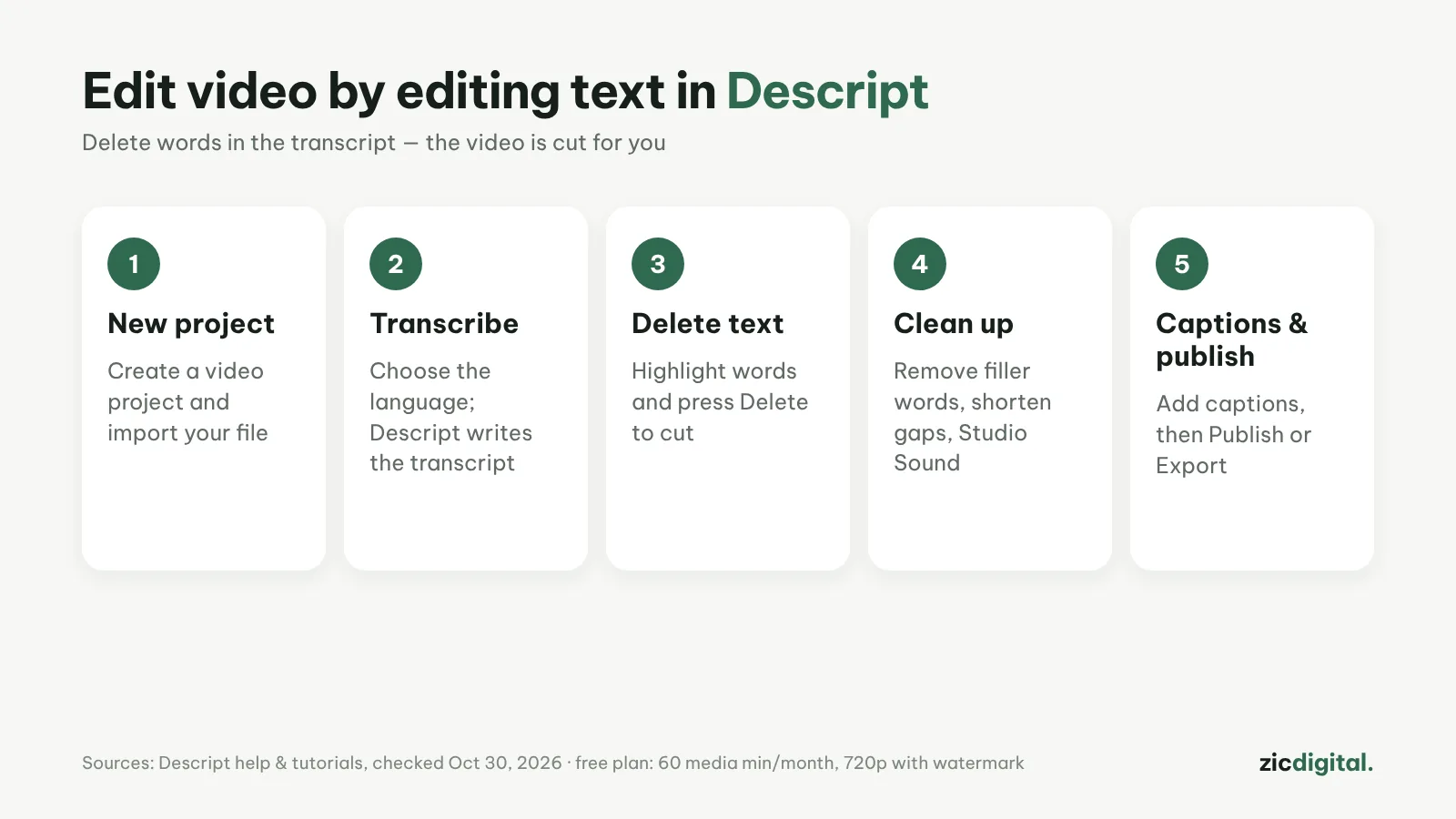
En Descript editas un vídeo como un documento: transcribe solo y, si borras una frase, se corta el fragmento correspondiente. Ideal para pódcast, vídeos hablados y tutoriales.
Paso a paso
- Crea un New Project (Video), ponle nombre y arrastra tu archivo.
- Elige el idioma para la transcripción; puedes añadir nombres de hablantes.
- Selecciona las frases sobrantes en la transcripción y pulsa Suprimir: el vídeo se corta. Corta y pega texto para reordenar.
- Usa la eliminación de muletillas (eh, este…) y Shorten word gaps para acortar pausas; activa Studio Sound para reducir ruido.
- Añade Captions (icono T), elige un estilo y usa Publish para publicar o exportar el vídeo y los subtítulos.
Trucos para subtítulos limpios
- Tras borrar mucho, revisa los cortes para evitar saltos.
- Nombrar a los hablantes permite quitar rápido las partes de una persona.
- Mejor transcripción, cortes más limpios: graba con audio claro desde el principio.
- Para color o efectos complejos, exporta la línea de tiempo a otro editor.
Qué es gratis
El plan gratis incluye 60 minutos de medios al mes y exporta a 720p con marca de agua. Los planes de pago empiezan en unos 16–24 $/mes según pago anual o mensual.
Pasos según la página de ayuda oficial, revisada el 30/10/2026; los menús pueden cambiar con las actualizaciones.
Más información: análisis de Descript · las mejores apps gratis de subtítulos automáticos · subtítulos automáticos de CapCut · subtítulos en Adobe Premiere · CapCut vs Descript