Cómo exportar y escalar clips de vídeo con IA para YouTube
Cinco pasos para clips de IA más nítidos en YouTube sin gastar créditos de más: prueba en baja resolución, genera en el formato correcto, escala una sola vez, mantén una frecuencia de fotogramas y exporta bien.
Los clips de IA suelen salir a 720p o 1080p y a veces se ven blandos en YouTube. La solución no es pagar siempre la máxima resolución, sino hacer las cosas en el orden correcto.
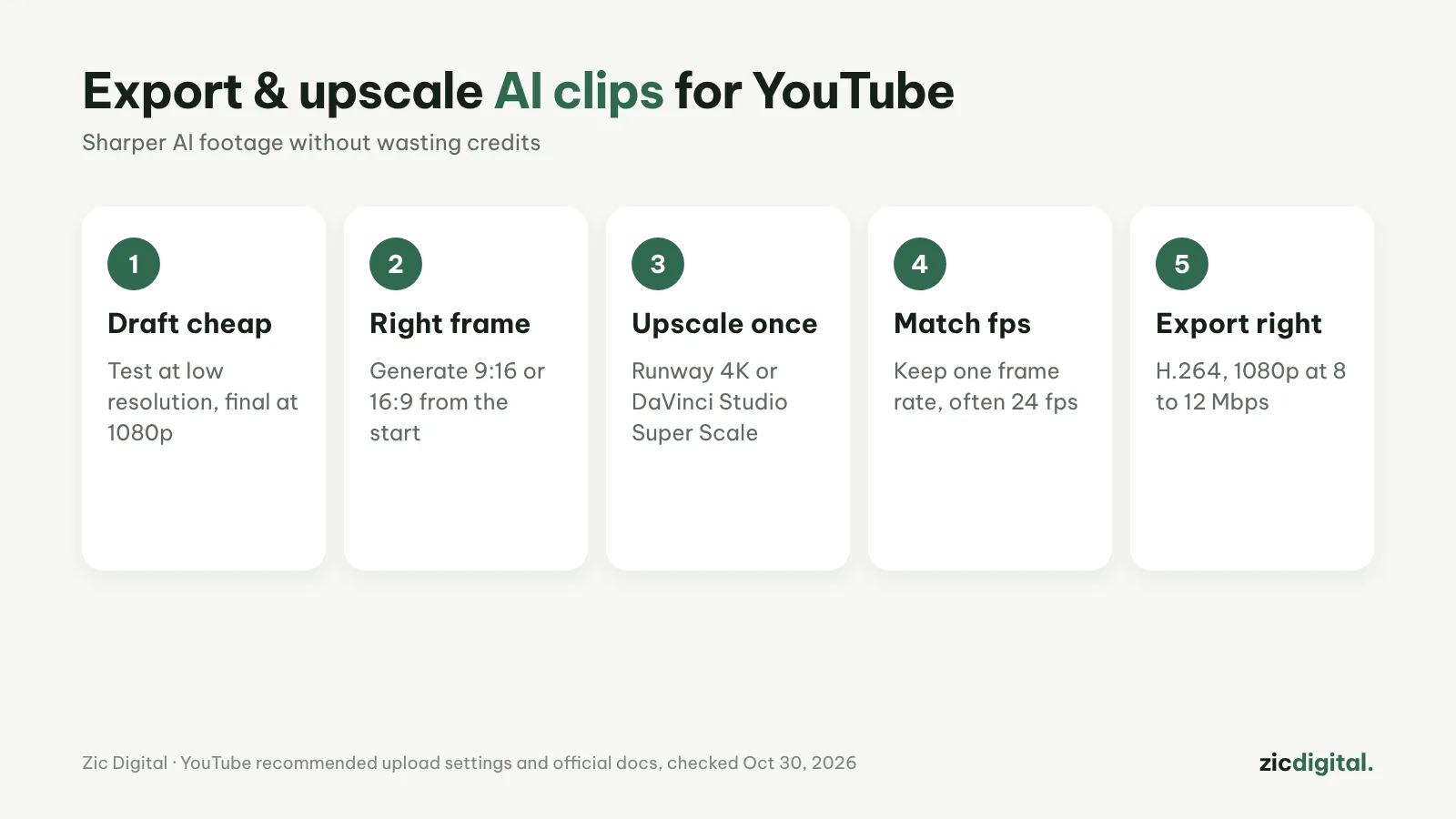
1. Prueba barato y termina a 1080p
Prueba los prompts en baja resolución (Wan 480p, unos 0,05 $ por segundo) y genera el final a 1080p (unos 0,20 $ por segundo) solo cuando el plano funcione. Hailuo puede hacer 2K, pero gasta más créditos.
2. Genera el formato correcto desde el principio
9:16 para Shorts y 16:9 para vídeos largos. Recortar después pierde píxeles y nitidez.
3. Escala una sola vez
Runway ofrece escalado a 4K desde Standard; DaVinci Resolve Studio tiene Super Scale. Escala una vez, antes de añadir texto y etalonar, no una y otra vez.
4. Mantén una frecuencia de fotogramas
Muchos clips de IA salen a 24 fotogramas por segundo. Ajusta la línea de tiempo y mantén todos los clips iguales; mezclar frecuencias causa tirones.
5. Exporta con los valores de YouTube
H.264, 1080p a unos 8 Mbps (24–30 fps) o 12 Mbps (48–60 fps); 4K a unos 35–45 Mbps. Más detalles en nuestras guías de exportación de CapCut y DaVinci Resolve.
Trucos extra
- Muchos creadores exportan a 1440p o 4K para que YouTube use un códec de más calidad, incluso con fuente 1080p
- No uses borradores de marcas de agua para «limpiar» clips: puede incumplir las condiciones del servicio
- Nombra los archivos por plano y guarda el prompt con ellos para poder regenerar
- Revisa el resultado en el móvil antes de publicar: la mayoría ve los Shorts en el teléfono
Guía basada en páginas de ayuda, documentación y políticas oficiales, revisada el 30/10/2026; sin enlaces de afiliado.
Más información: Ajustes de exportación de CapCut para YouTube y TikTok · Ajustes de exportación de DaVinci Resolve para YouTube (versión gratis) · análisis de Runway · análisis de Wan (Alibaba) · Vídeo con IA · Los 10 mejores generadores de vídeo con IA en 2026