Réglages d’export CapCut pour YouTube et TikTok : sans logo ni flou
Les bons réglages d’export CapCut pour YouTube, Shorts, TikTok et Reels, et comment éviter le logo CapCut et les vidéos floues.
Réglages à utiliser
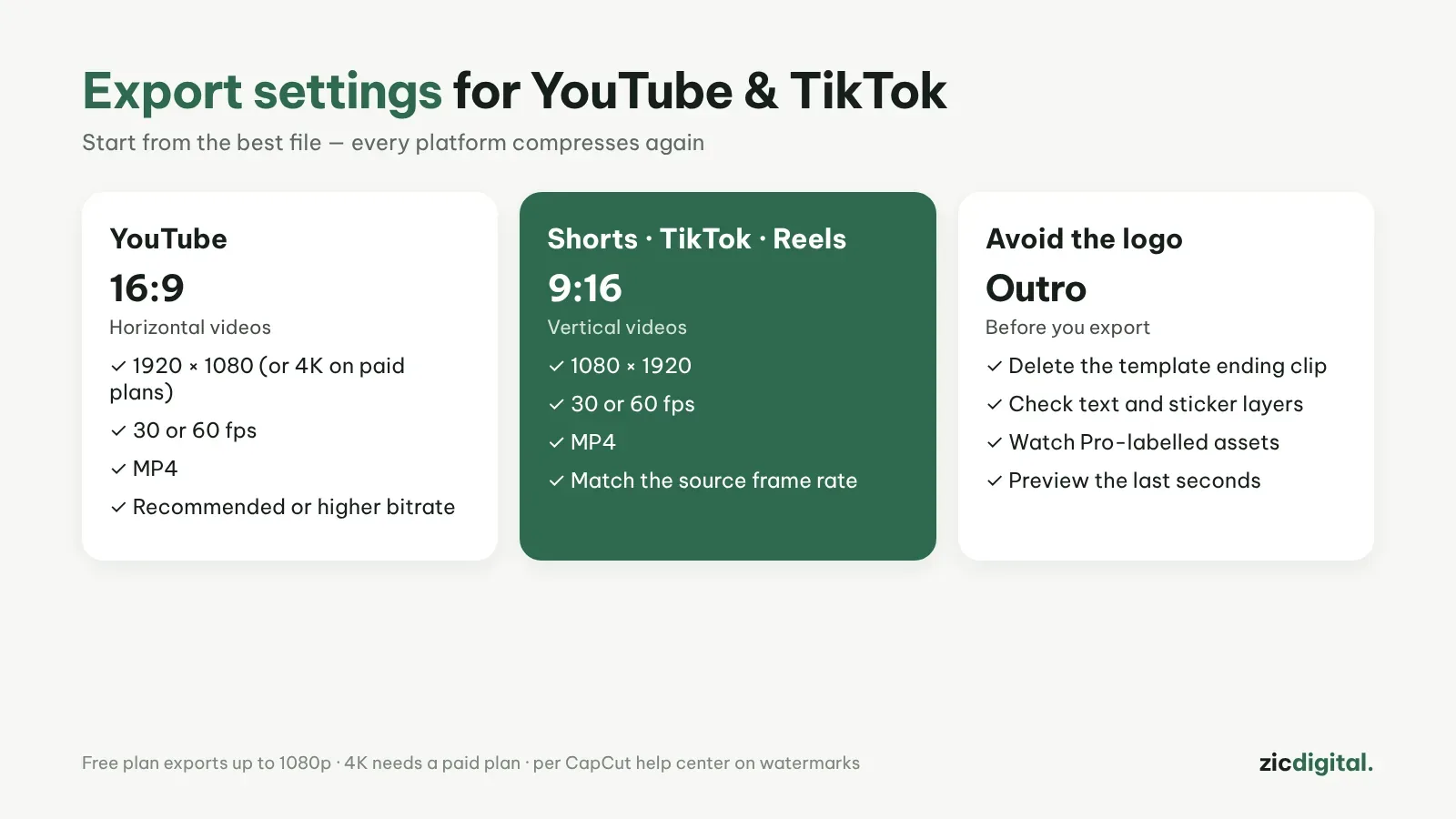
- YouTube (horizontal) : 16:9, 1920×1080, 30 ou 60 i/s, MP4
- Shorts, TikTok, Reels (vertical) : 9:16, 1080×1920, 30 ou 60 i/s, MP4
- Débit : choisissez le niveau recommandé ou plus, pas le niveau bas
- 4K : offres payantes uniquement ; la version gratuite exporte jusqu’en 1080p
Pourquoi ma vidéo est-elle floue après publication ?
- Export en dessous de 1080p
- Mauvais format, par exemple un export 16:9 publié en Short
- Fréquence d’images à l’export différente de celle des rushs
YouTube et TikTok recompressent la vidéo après l’envoi : partez donc du meilleur fichier possible.
Éviter le logo CapCut
Selon le centre d’aide CapCut, la plupart des exports n’ont pas de filigrane. Le logo vient en général de la séquence de fin (outro) d’un modèle ou d’éléments marqués Pro. Avant d’exporter, allez à la fin de la timeline, supprimez l’outro avec le logo CapCut et vérifiez aussi les calques de texte et d’autocollants.
À voir aussi : prix des offres CapCut · créer des YouTube Shorts
Voir aussi: logiciels de montage gratuits sans filigrane · réglages d’export DaVinci Resolve pour YouTube · retirer le filigrane InShot et Filmora
La boîte à outils YouTube complète: Boîte à outils YouTubeur 2026
Voir aussi: Musique pour YouTube sans réclamation de droits d’auteur · Créer une voix off IA pour YouTube avec ElevenLabs