Créer des YouTube Shorts avec CapCut, étape par étape
Six étapes pour monter un Short vertical 9:16 dans CapCut, du nouveau projet à l’export final.
1. Créer un projet vertical 9:16
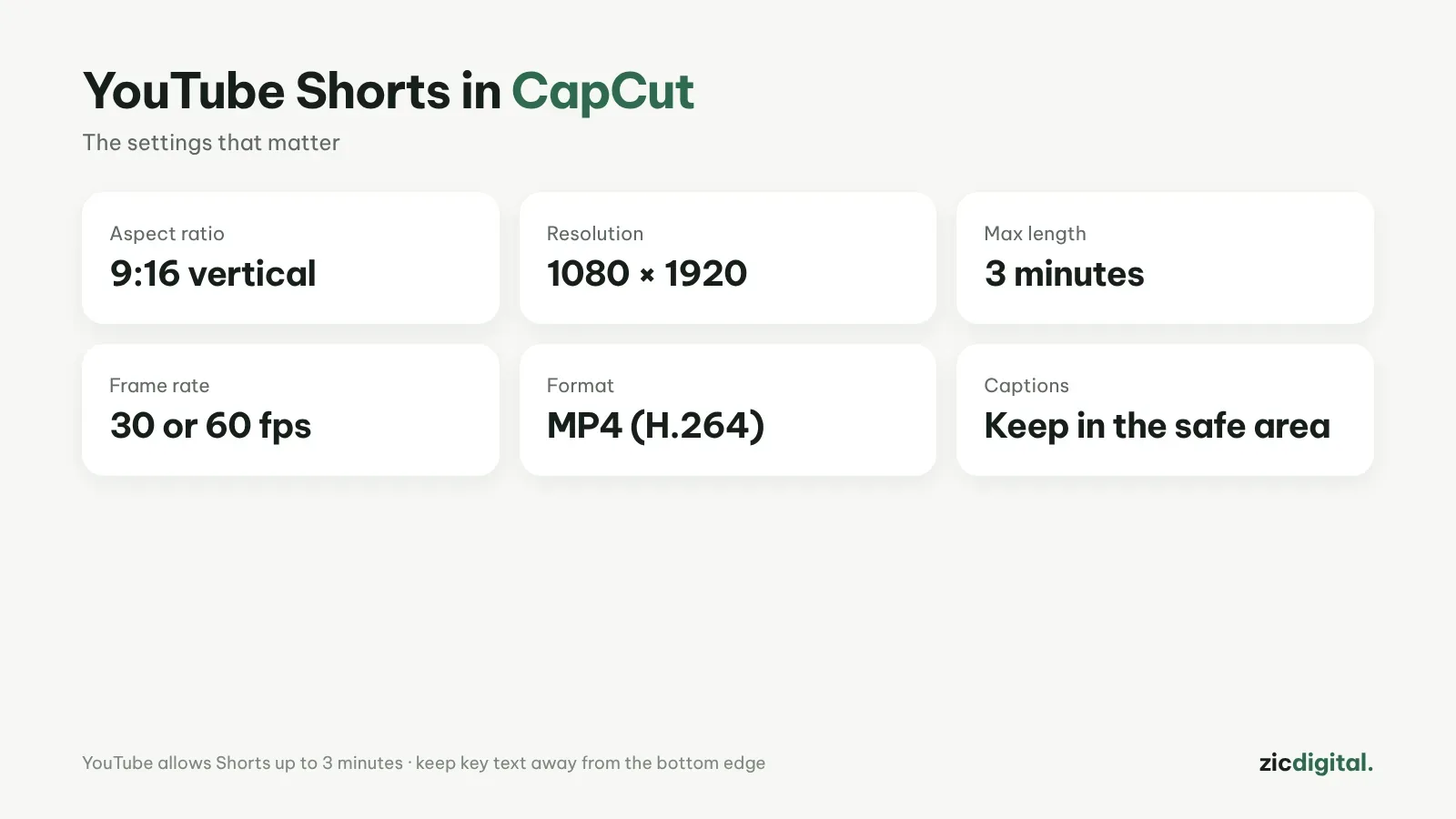
Ouvrez CapCut, créez un nouveau projet et choisissez le format 9:16. Les Shorts occupent tout l’écran du téléphone : le vertical évite les bandes noires.
2. Rester sous 3 minutes
YouTube autorise des Shorts jusqu’à 3 minutes, mais les vidéos plus courtes sont souvent regardées jusqu’au bout. Placez le meilleur moment dans les 2 premières secondes.
3. Couper serré
Supprimez les silences et gardez chaque plan quelques secondes. Sur ordinateur, le raccourci pour scinder est Ctrl+B.
4. Ajouter des sous-titres automatiques
Beaucoup regardent les Shorts sans le son. Allez dans Captions → Auto captions, puis corrigez les mots mal reconnus. Voir le guide des sous-titres automatiques.
5. Musique et texte dans la zone sûre
Placez le texte important au centre, loin du bas de l’écran où YouTube affiche le nom de la chaîne et les boutons.
6. Exporter
Exportez en 1080×1920, 30 ou 60 i/s, MP4. Si vous avez utilisé un modèle, supprimez d’abord la séquence de fin avec le logo CapCut. Voir les bons réglages d’export.
La version gratuite suffit pour ces six étapes. Pour savoir quand payer : quelle offre CapCut choisir.
Se combine bien avec: vidIQ – Idées et SEO YouTube · Epidemic Sound – Musique pour YouTube · ElevenLabs – Voix IA naturelles
Comparatifs: vidIQ vs TubeBuddy 2026 · Epidemic Sound vs Artlist 2026