Exporter et agrandir des clips vidéo IA pour YouTube
Cinq étapes pour des clips IA plus nets sur YouTube sans gaspiller de crédits : tester en basse résolution, générer au bon format, agrandir une seule fois, garder une cadence, exporter avec les bons réglages.
Les clips IA sortent souvent en 720p ou 1080p et peuvent paraître flous sur YouTube. La solution n’est pas de payer la résolution maximale à chaque fois, mais de procéder dans le bon ordre.
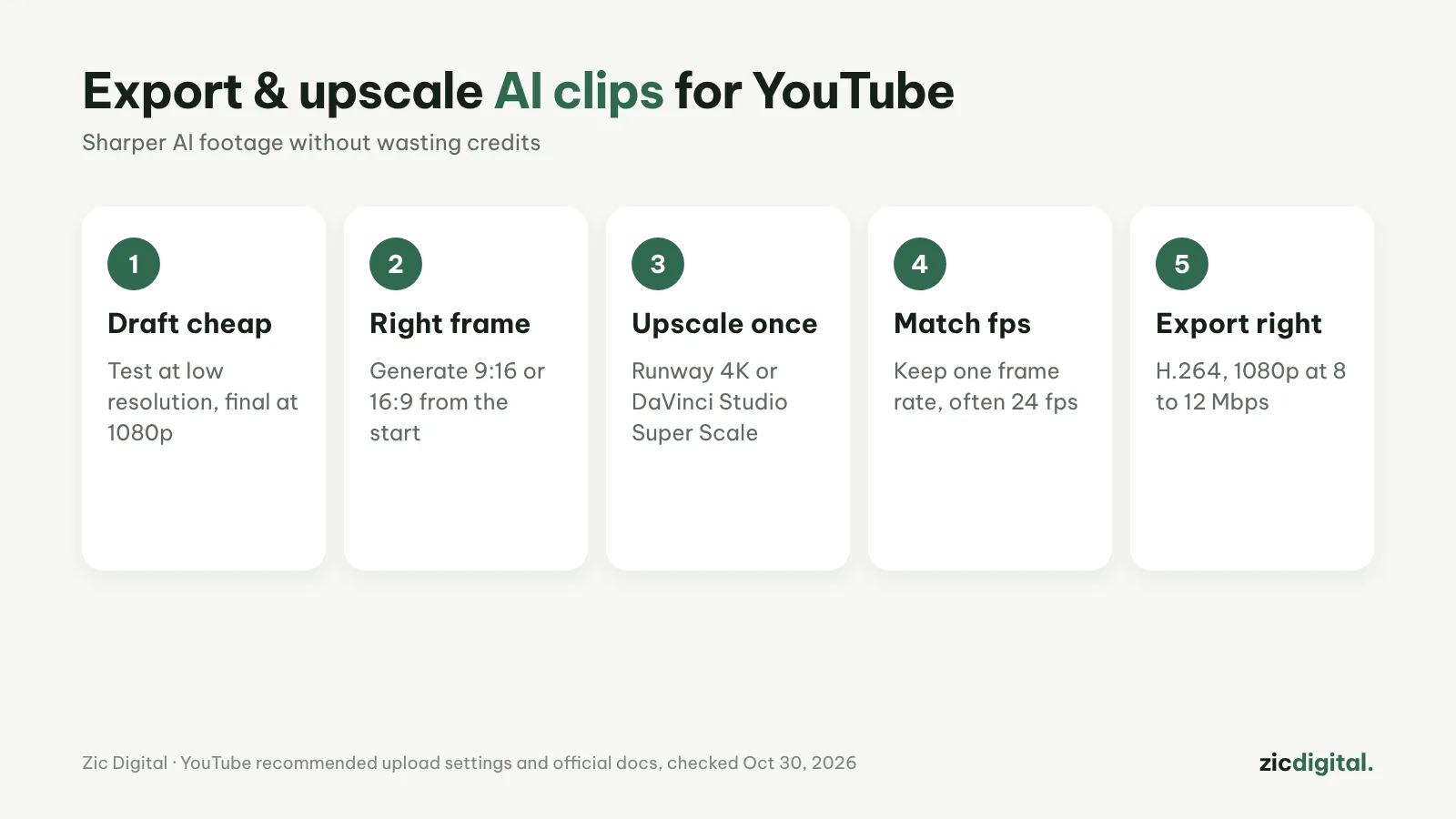
1. Tester à bas prix, finir en 1080p
Testez vos prompts en basse résolution (Wan 480p, environ 0,05 $ la seconde) et ne générez la version finale en 1080p (environ 0,20 $ la seconde) qu’une fois le plan validé. Hailuo peut faire du 2K, mais consomme plus de crédits.
2. Générer au bon format dès le départ
9:16 pour les Shorts, 16:9 pour les vidéos longues. Recadrer après coup fait perdre des pixels et de la netteté.
3. Agrandir une seule fois
Runway propose l’agrandissement en 4K dès Standard ; DaVinci Resolve Studio a Super Scale. Agrandissez une fois, avant le texte et l’étalonnage, pas à répétition.
4. Garder une seule cadence
Beaucoup de clips IA sortent à 24 images par seconde. Réglez la timeline en conséquence et gardez tous les clips identiques ; mélanger les cadences crée des saccades.
5. Exporter avec les réglages YouTube
H.264, 1080p à environ 8 Mb/s (24–30 i/s) ou 12 Mb/s (48–60 i/s) ; 4K à environ 35–45 Mb/s. Détails dans nos guides d’export CapCut et DaVinci Resolve.
Astuces en plus
- Beaucoup de créateurs exportent en 1440p ou 4K pour que YouTube utilise un codec de meilleure qualité, même depuis du 1080p
- N’utilisez pas de suppresseur de filigrane pour « nettoyer » un clip : cela peut enfreindre les conditions du service
- Nommez les fichiers par plan et gardez le prompt avec, pour pouvoir régénérer
- Vérifiez sur téléphone avant de publier : la plupart des Shorts sont vus sur mobile
Guide fondé sur les pages d’aide, la documentation et les règles officielles, vérifié le 30/10/2026 – aucun lien affilié.
À lire aussi: Réglages d’export CapCut pour YouTube et TikTok · Réglages d’export DaVinci Resolve pour YouTube (version gratuite) · test de Runway · test de Wan (Alibaba) · Vidéo IA · Les 10 meilleurs générateurs vidéo IA en 2026