Sous-titres automatiques CapCut : les utiliser et les corriger
Créer des sous-titres automatiques dans CapCut sur ordinateur et mobile, avec des astuces pour corriger les erreurs et les limites de la version gratuite.
Sur ordinateur
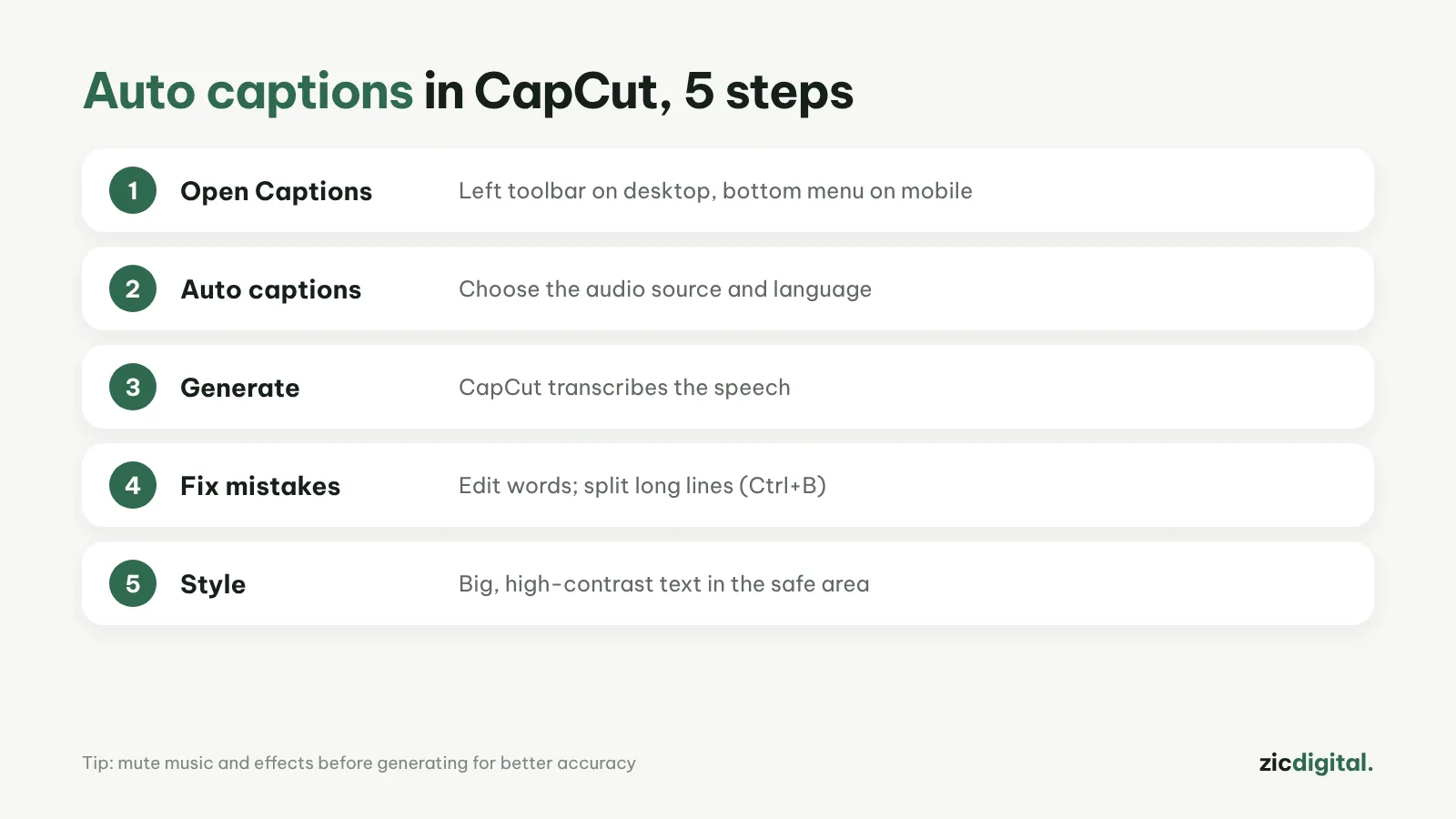
- Ouvrez votre projet et cliquez sur Captions dans la barre d’outils à gauche.
- Choisissez Auto captions, puis la source audio et la langue.
- Cliquez sur Generate, puis corrigez le texte et le timing directement sur la timeline.
Sur mobile
Touchez Captions dans le menu du bas, choisissez Auto captions, confirmez la langue et touchez Generate. Touchez une ligne pour la modifier.
Astuces pour des sous-titres plus justes
- Coupez la musique de fond et les effets sonores avant de générer
- Parlez lentement et clairement ; évitez que les voix se chevauchent
- Scindez les longues lignes aux pauses naturelles (Ctrl+B sur ordinateur)
- Trop d’erreurs ? Supprimez tout, coupez la musique et relancez
La version gratuite est-elle limitée ?
Oui. CapCut plafonne les fonctions IA dans la version gratuite et modifie souvent ces limites : vérifiez les chiffres actuels dans l’app. Certaines fonctions, comme la détection des locuteurs ou l’export .srt, peuvent n’exister que sur ordinateur ou sur le web selon la région.
À lire ensuite : créer des YouTube Shorts avec CapCut · Test CapCut 2026
Voir aussi: les meilleures apps de sous-titres automatiques gratuites · les sous-titres dans Adobe Premiere · les sous-titres dans Clipchamp · le montage par le texte dans Descript