Impostazioni di esportazione CapCut per YouTube e TikTok: niente logo né sfocature
Le impostazioni di esportazione CapCut per YouTube, Shorts, TikTok e Reels, e come evitare il logo CapCut e i video sfocati.
Impostazioni da usare
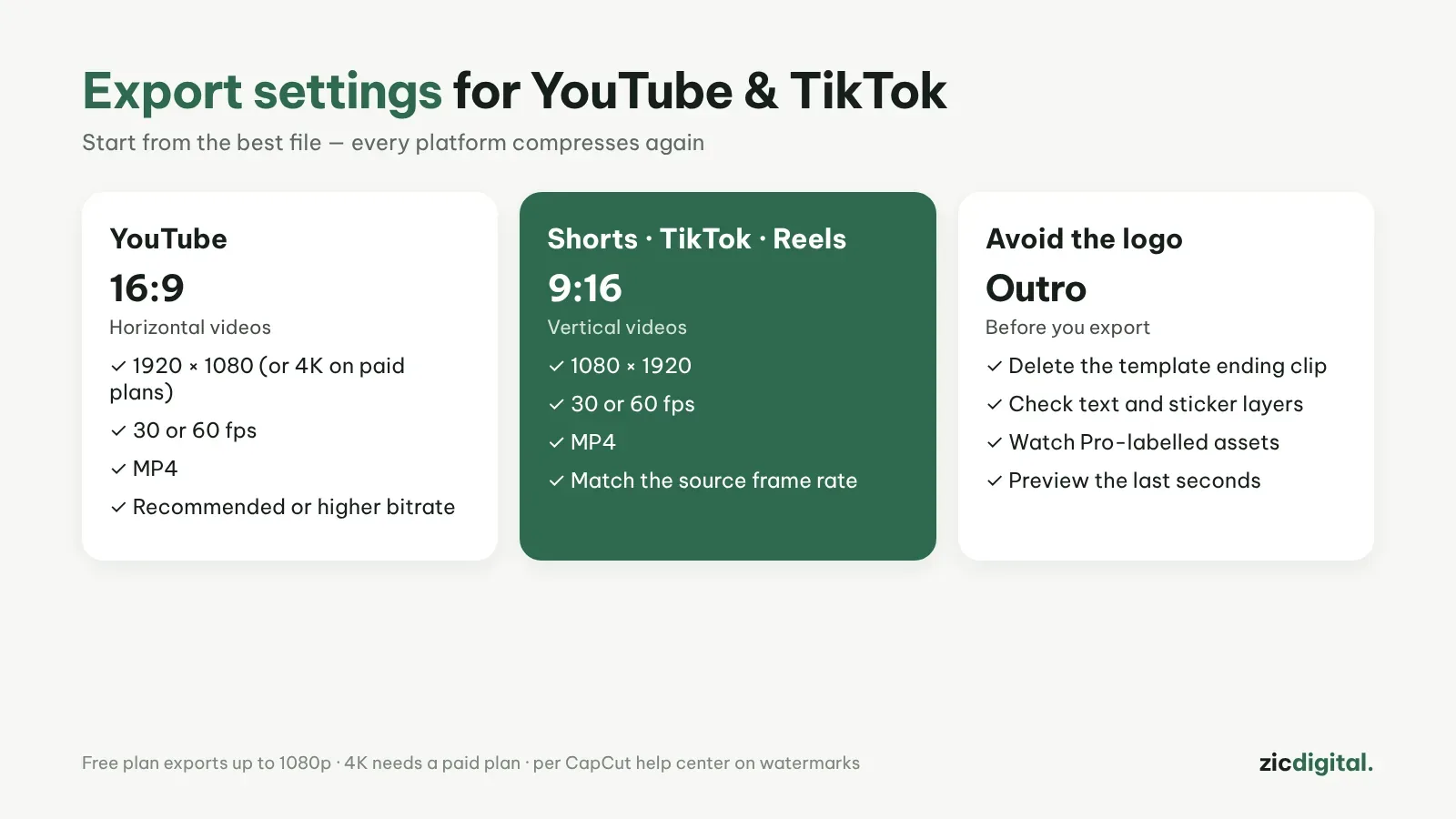
- YouTube (orizzontale): 16:9, 1920×1080, 30 o 60 fps, MP4
- Shorts, TikTok, Reels (verticale): 9:16, 1080×1920, 30 o 60 fps, MP4
- Bitrate: scegli il livello consigliato o superiore, non quello basso
- 4K: solo nei piani a pagamento; la versione gratuita esporta fino a 1080p
Perché il video è sfocato dopo il caricamento?
- Esportato sotto i 1080p
- Formato sbagliato, ad esempio un 16:9 pubblicato come Short
- Fps di esportazione diversi da quelli del girato originale
YouTube e TikTok ricomprimono il video dopo il caricamento, quindi parti dal file migliore possibile.
Evitare il logo CapCut
Secondo il centro assistenza di CapCut, la maggior parte delle esportazioni non ha filigrana. Il logo di solito arriva dalla clip finale (outro) di un modello o da elementi Pro. Prima di esportare, vai alla fine della timeline, elimina l’outro con il logo CapCut e controlla anche i livelli di testo e sticker.
Vedi anche: prezzi dei piani CapCut · fare YouTube Shorts
Vedi anche: editor video gratuiti senza filigrana · impostazioni di export DaVinci Resolve per YouTube · togliere la filigrana di InShot e Filmora
Il kit completo per YouTuber: Kit di strumenti per YouTuber 2026
Vedi anche: Musica per YouTube senza reclami per copyright · Come creare una voce IA per YouTube con ElevenLabs