Come esportare e scalare clip video IA per YouTube
Cinque passaggi per clip IA più nitide su YouTube senza sprecare crediti: prove a bassa risoluzione, formato giusto, upscaling una sola volta, un unico frame rate ed export con le impostazioni corrette.
Le clip IA escono spesso a 720p o 1080p e su YouTube possono sembrare morbide. La soluzione non è pagare sempre la risoluzione massima, ma seguire l’ordine giusto.
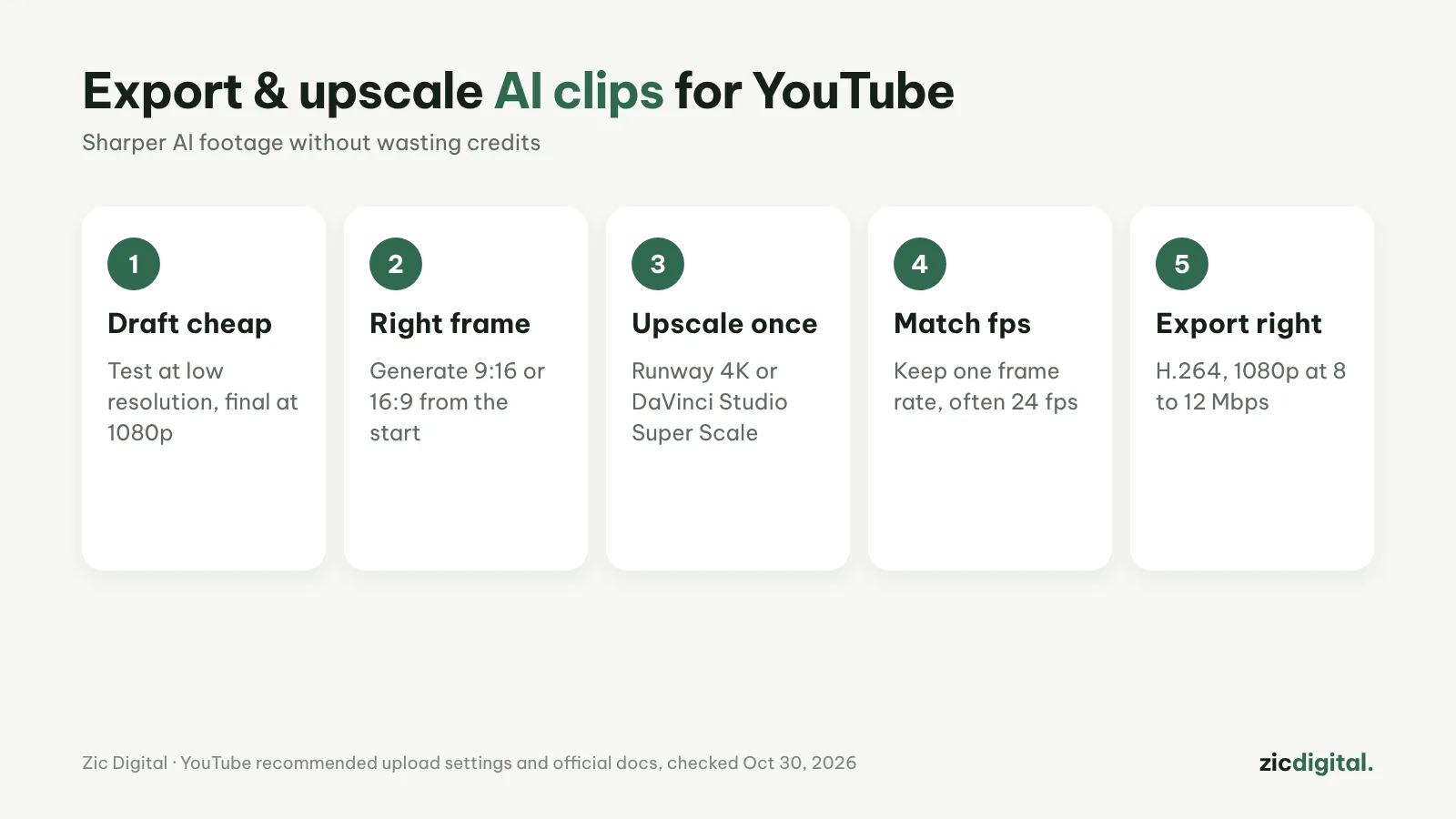
1. Prove economiche, finale a 1080p
Prova i prompt a bassa risoluzione (Wan 480p, circa 0,05 $ al secondo) e genera il finale a 1080p (circa 0,20 $ al secondo) solo quando la scena funziona. Hailuo arriva al 2K, ma consuma più crediti.
2. Formato giusto fin dall’inizio
9:16 per gli Shorts, 16:9 per i video lunghi. Ritagliare dopo fa perdere pixel e nitidezza.
3. Upscaling una sola volta
Runway offre l’upscaling 4K dal piano Standard; DaVinci Resolve Studio ha Super Scale. Scala una volta, prima di testi e color grading, non più volte.
4. Un solo frame rate
Molte clip IA escono a 24 fotogrammi al secondo. Imposta la timeline di conseguenza e mantieni tutte le clip uguali; mescolare frame rate causa scatti.
5. Esporta con i valori di YouTube
H.264, 1080p a circa 8 Mbps (24–30 fps) o 12 Mbps (48–60 fps); 4K a circa 35–45 Mbps. Dettagli nelle nostre guide di export per CapCut e DaVinci Resolve.
Consigli in più
- Molti creator esportano a 1440p o 4K perché YouTube usi un codec di qualità superiore, anche da sorgente 1080p
- Non usare strumenti per togliere filigrane per «ripulire» le clip: puoi violare i termini del servizio
- Dai ai file il nome della scena e salva il prompt insieme, per poter rigenerare
- Controlla il risultato sul telefono prima di pubblicare: la maggior parte degli Shorts si guarda da mobile
Guida basata su pagine di assistenza, documentazione e norme ufficiali, verificata il 30/10/2026; nessun link di affiliazione.
Approfondisci: Impostazioni di esportazione CapCut per YouTube e TikTok · Impostazioni di export DaVinci Resolve per YouTube (versione gratuita) · recensione Runway · recensione Wan (Alibaba) · Video IA · I 10 migliori generatori video IA del 2026