Come creare una voce IA per YouTube con ElevenLabs
Cinque passaggi dal copione alla traccia vocale in ElevenLabs, poi il montaggio in CapCut o Descript. Con consigli per una voce naturale e cosa sapere sui diritti commerciali.
Una voce fuori campo IA ti permette di fare video di racconto, spiegazione o recensione senza registrarti. Ecco come farlo con ElevenLabs, secondo la documentazione ufficiale. Il piano gratuito basta per provare (circa 10 minuti al mese), ma per i video monetizzati usa Starter (6 $/mese) o superiore, che include la licenza commerciale.
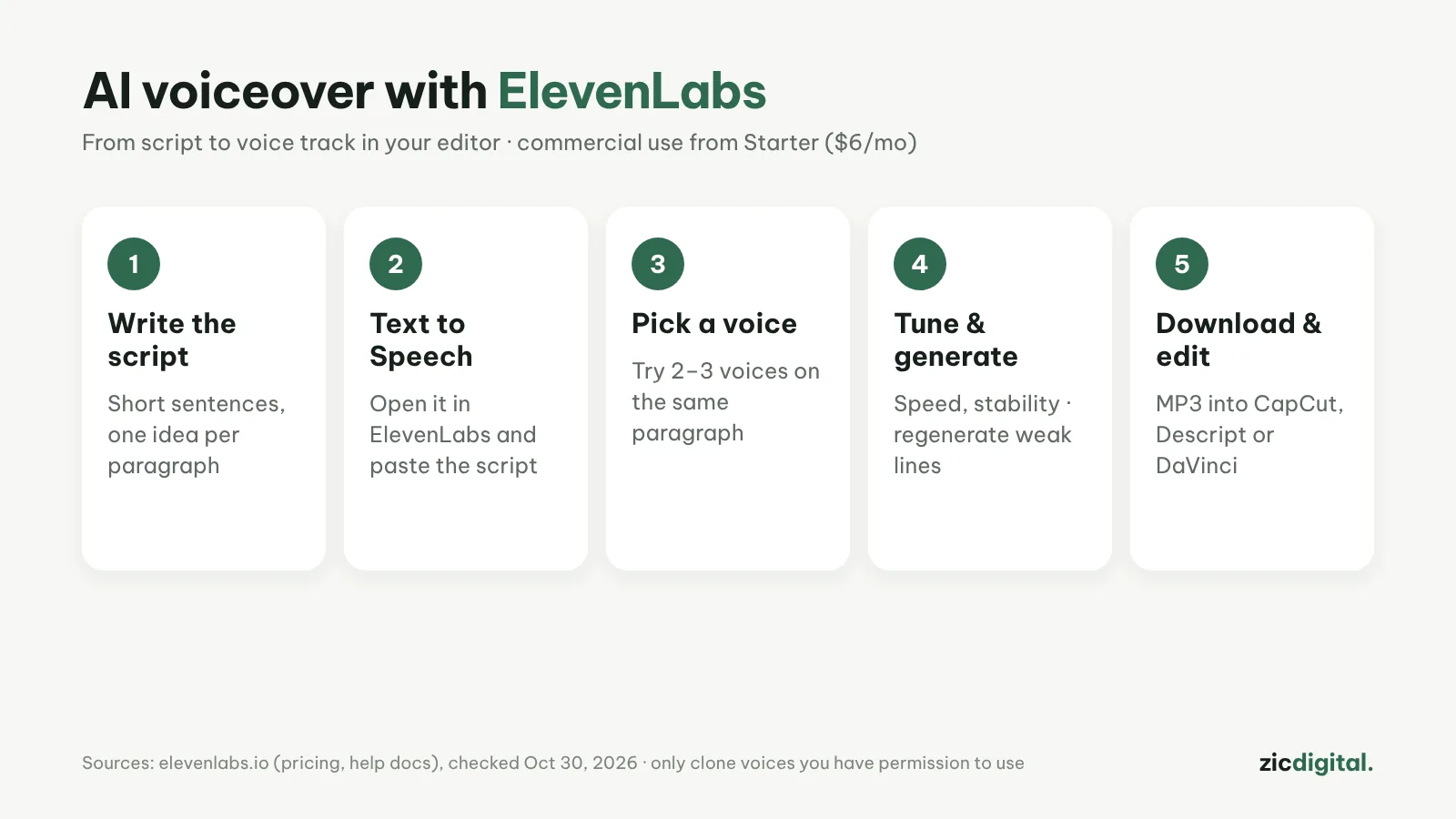
1. Scrivi per l’orecchio
Frasi brevi, un’idea per paragrafo. Scrivi numeri e sigle come si pronunciano, così l’IA li legge correttamente.
2. Apri Text to Speech
Accedi a ElevenLabs, apri Text to Speech e incolla il copione. Per video lunghi dividilo in parti da correggere una per una.
3. Scegli una voce
Prova 2–3 voci sullo stesso paragrafo. In base al tema: profonda e lenta per i documentari, vivace per gli Shorts.
4. Regola e genera
Imposta velocità e stabilità, poi genera. Rigenera solo le frasi venute male invece di tutto il testo, per risparmiare crediti.
5. Scarica e monta
Scarica l’MP3, trascinalo in CapCut, Descript o DaVinci Resolve e aggiungi immagini e sottotitoli automatici.
Consigli per una voce più naturale
- Usa virgole e punti perché l’IA faccia le pause giuste
- Tieni la stessa voce su tutto il canale
- Clona solo la tua voce o quella di chi ha dato il consenso
- Tieni la musica circa 15–20 dB sotto la voce
Guida basata su pagine di assistenza e documentazione ufficiali, verificata il 30/10/2026; nessun link di affiliazione.
Approfondisci: recensione ElevenLabs · ElevenLabs vs sintesi vocale di CapCut 2026 · recensione Descript · Come fare YouTube Shorts con CapCut, passo dopo passo · Migliori app gratuite per sottotitoli automatici 2026 · Kit di strumenti per YouTuber 2026